O que fazer quando o sistema não está integrando os pontos do relógio?
Esse conteúdo foi preparado para te ajudar a realizar testes e retomar a comunicação do VR Coletor com seu relógio, para realizar os testes abaixo você precisa:
Estar no computador (máquina) que já tenha o VR Coletor 671 previamente instalado e configurado, se você não possui o coletor instalado, consulte esse passo a passo aqui
Solicitar apoio de seu T.I responsável se houver necessidade de apoio técnico.
O VR coletor 671 é um aplicativo (software) que disponibilizamos de forma gratuita no sistema, ele é responsável por se comunicar com o seu relógio de ponto REP
Testes no equipamento do relógio
Realize os testes abaixo diretamente no equipamento do relógio, e se não surtir efeito, prossiga com os testes no Coletor 671
O IP cadastrado no equipamento precisa ser o mesmo de sua rede, assim como o VR Coletor precisa estar instalado em um computador com acesso a essa rede de IP.
Fatores como queda de energia podem alterar seu IP (se ele for rotativo), sendo necessário atualizar o IP no equipamento e também no cadastro do relógio feito no sistema(passo a passo aqui)
Testes no VR Coletor 671
Os testes abaixo garantem que seu relógio está conectado na mesma rede que o Coletor VR 671, fator essencial para a comunicação com seu relógio.
Antes de realizar o passo a passo, obtenha o IP cadastrado no relógio em nosso sistema, através do passo a passo abaixo:
Realize os passos descritos e os ajustes necessários.
Passo 1: Na coluna vertical a esquerda, clique em “Configurações”
Passo 2: no quadro de Integrações selecione a opção “Relógios ponto”;
Passo 3: No ícone de seta para baixo, clique em Editar e consulte o campo de IP
Teste de PING
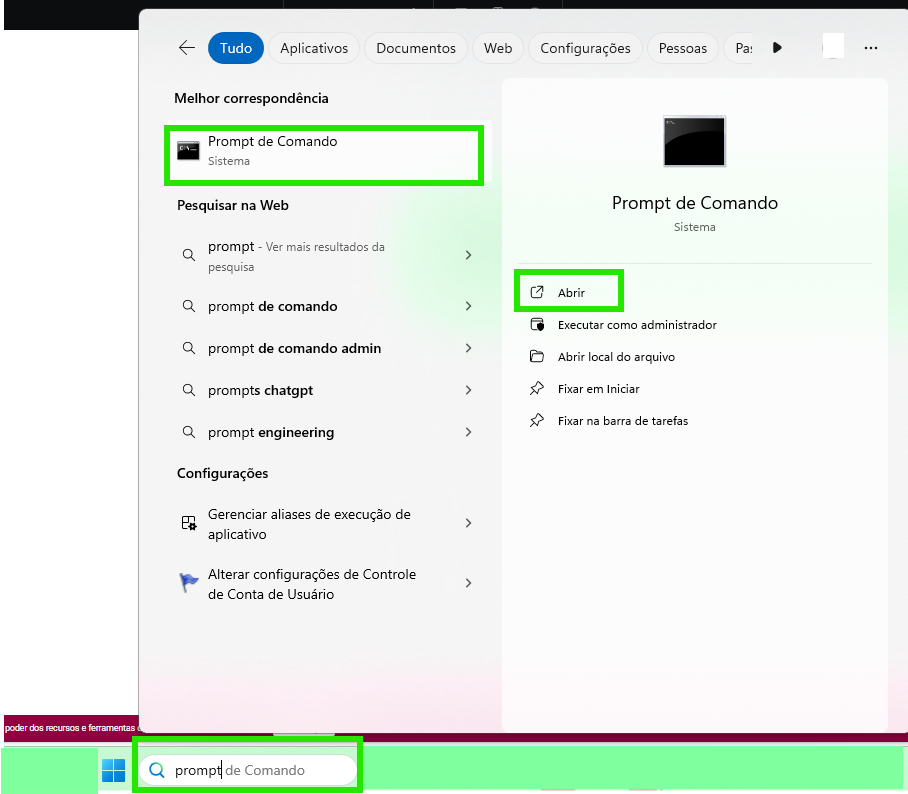
Passo 1: Clique no botão Windows do seu teclado (ou realize a busca na barra de pesquisa) em seu computador;
Passo 2: Digite a palavra “Prompt de comando” e clique neste aplicativo;
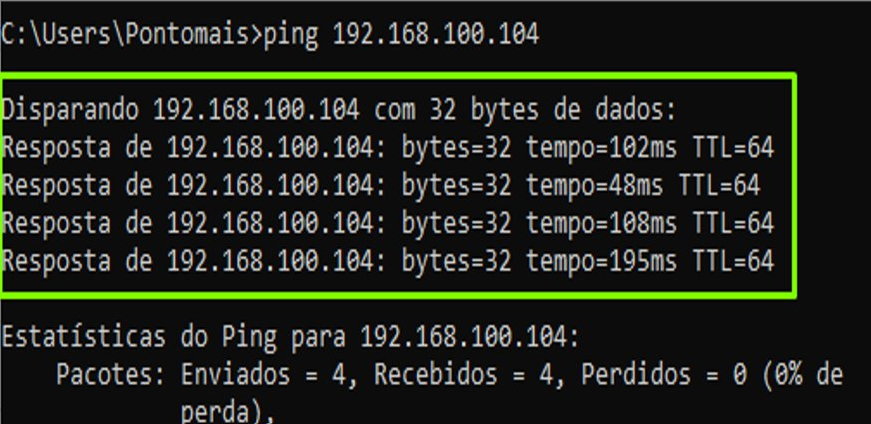
Passo 3: Na tela que for apresentada, digite ping, dê um espaço e digite IP inserido no cadastro dele no sistema, exemplo: ping 192.168.100.104
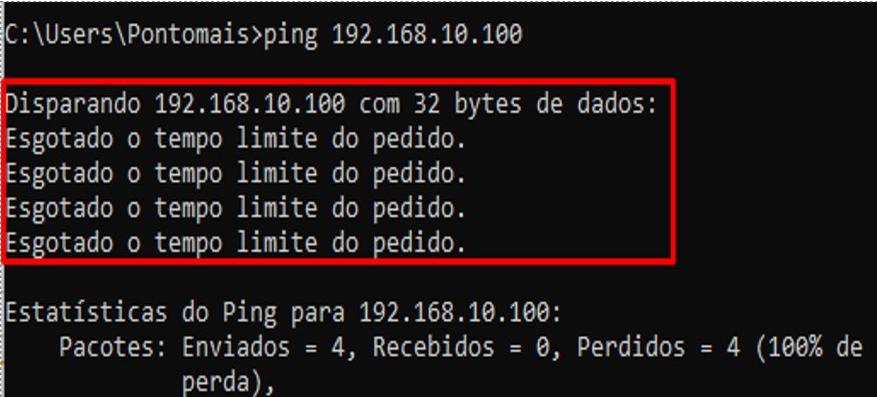
Por fim, clique em Enter no seu teclado, e visualize o retorno, sendo:
Disparando > Resposta (tela 2): significa que sua máquina está conectada normalmente na rede
Disparando > Esgotado (tela 3): significa que esse IP não é acessível, e é necessário corrigir para o IP correto no cadastro do relógio feito no sistema e no equipamento físico
Teste de conexão com Webserver (sistema do relógio)
Relógios mais antigos não possuem webserver (sistema de acompanhamento), se seu equipamento não possui, não é necessário realizar esse teste.
Passo 1: Em seu navegador, abra um nova guia;
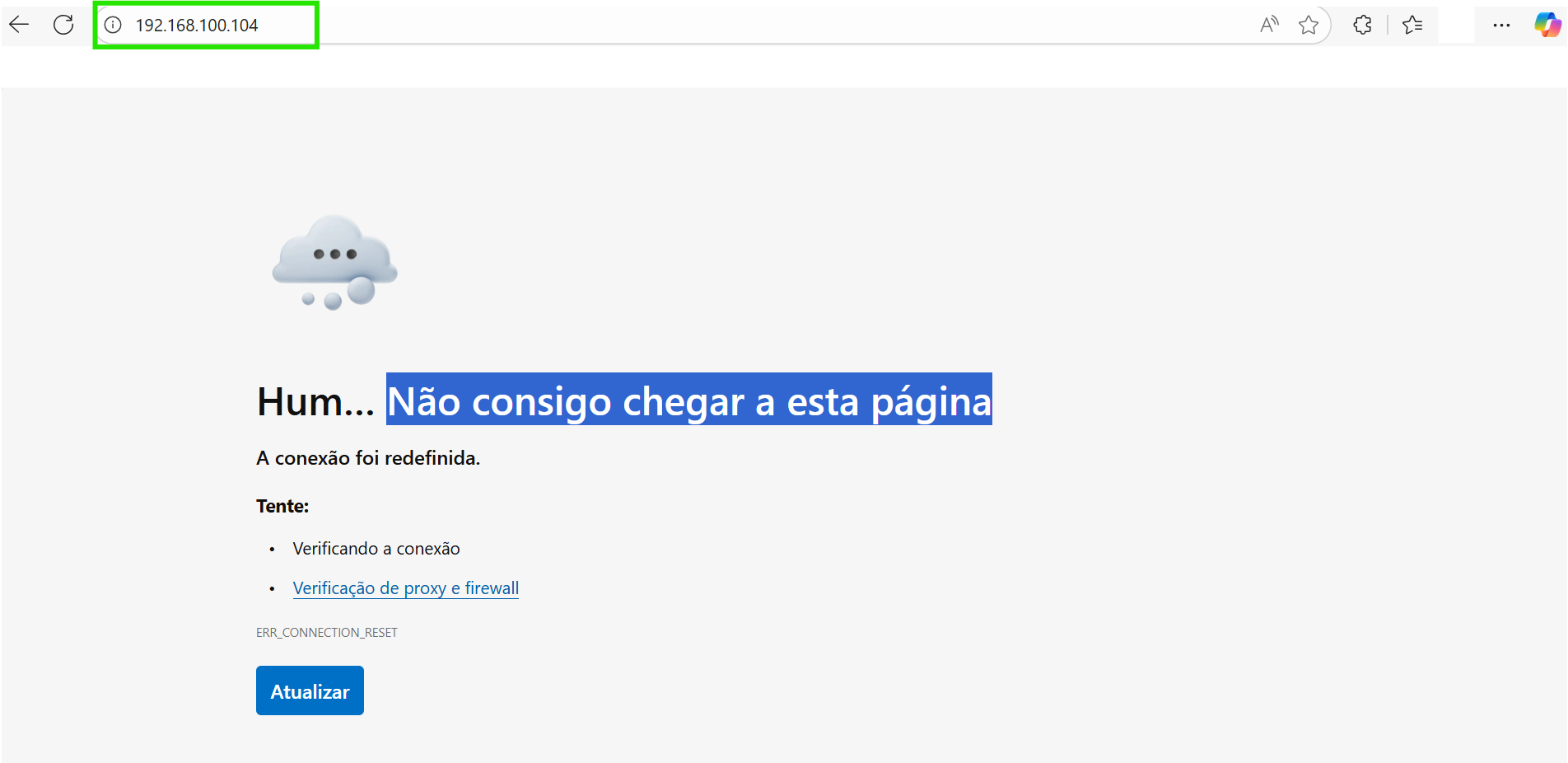
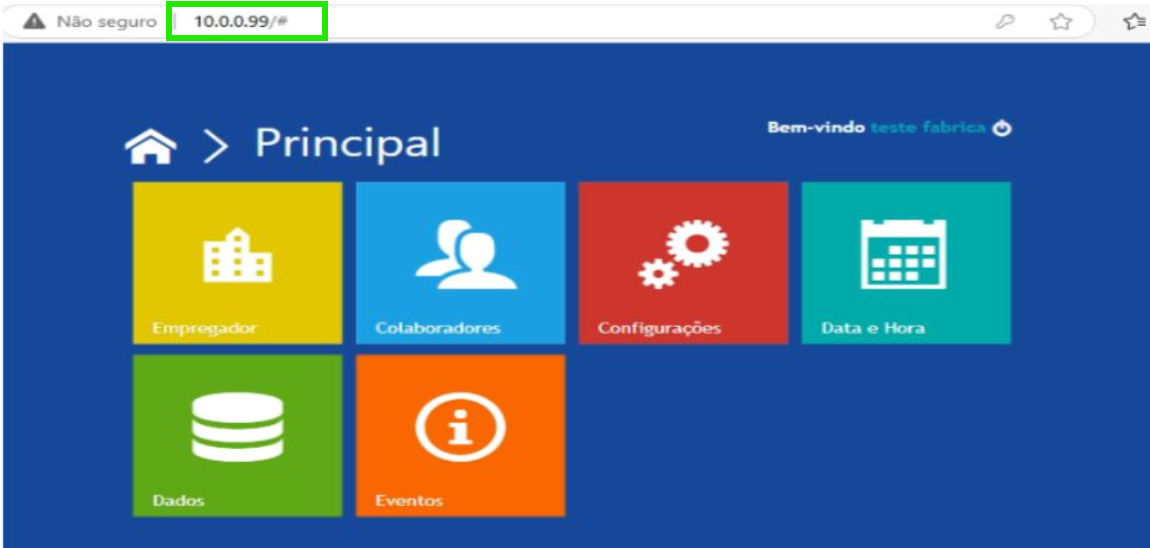
Passo 2: Na barra de pesquisa de sites no topo da tela, digite o IP que está cadastrado no relógio em nosso sistema;
Passo 3: Por fim, clique em Enter em seu teclado, e visualize o retorno, sendo:
Não consigo chegar até essa página / Não é possível acessar esse site: significa que o sistema de seu relógio não está se comunicando com a rede informada, é necessário acionar o suporte técnico do relógio ou fornecedor.
Tela aberta com o sistema do relógio: significa que o sistema de seu relógio está se comunicando normalmente com a rede informada
Certifique-se que nenhum antivírus, firewall não está impedindo a comunicação do sistema de seu relógio.
Se o problema ainda persistir, contate o suporte técnico ou fornecedor do relógio ponto.
Arquivo de Lidos e Enviados
Os arquivos lidos e enviados ficam armazenados na pasta criada, esses arquivos demonstram se os registros de ponto estão sendo reconhecidos e devidamente encaminhados ao sistema.
Lidos: é o arquivo que demonstra registros de ponto com NSR sendo reconhecidos pelo Coletor.
Enviados: é o arquivo que demonstra se os registros de ponto foram enviados ao sistema