

O que é o Recálculo e o Remover e recalcular?
Essa opção existe no sistema para reprocessar os pontos dos colaboradores, bem como atualizar cálculos e sincronização dos registros de ponto se houver necessidade.
Recalcular
Atualiza os cálculos do período com base nas configurações atuais de turno, configuração de controle de ponto, entre outras.
Por exemplo: se você alterou o turno do colaborador e precisa de uma atualização imediata que não é possível aguardar, você pode recalcular pontualmente os dias desejados.
O recálculo não surte efeito em casos de:
- Dias com fechamento realizado
- Ajuste de horas extras ou faltantes (que não estejam previamente ajustadas nas configurações originais)
- Não faz a atualização/inserção de intervalo pré-assinalado configurada no turno
- Não faz a atualização/inserção de ponto por exceção configurada no turno
O recálculo surte efeito quando:
- Houve um ajuste nas configurações do turno (menos intervalo pré assinalado, virada de turno e marcação por exceção) e você precisa atualizar com maior urgência
- Houve um ajuste de turno cadastrado no perfil do colaborador
- Houve ajustes na configuração de controle de ponto e configurações que impactam no cálculo do controle de ponto do dia.
Importante: o recálculo é uma medida pontual, não recomendamos utiliza-lo com frequência pois o sistema deve realizar o
O recálculo pode atualizar apenas dias em aberto sem fechamento, ao realizar essa ação o controle de ponto pode vir a atualizar todo período aberto sem uma data limite anterior.
Recomendamos a rotina de fechamento para garantir que as atualizações ocorram apenas nos dias necessários.
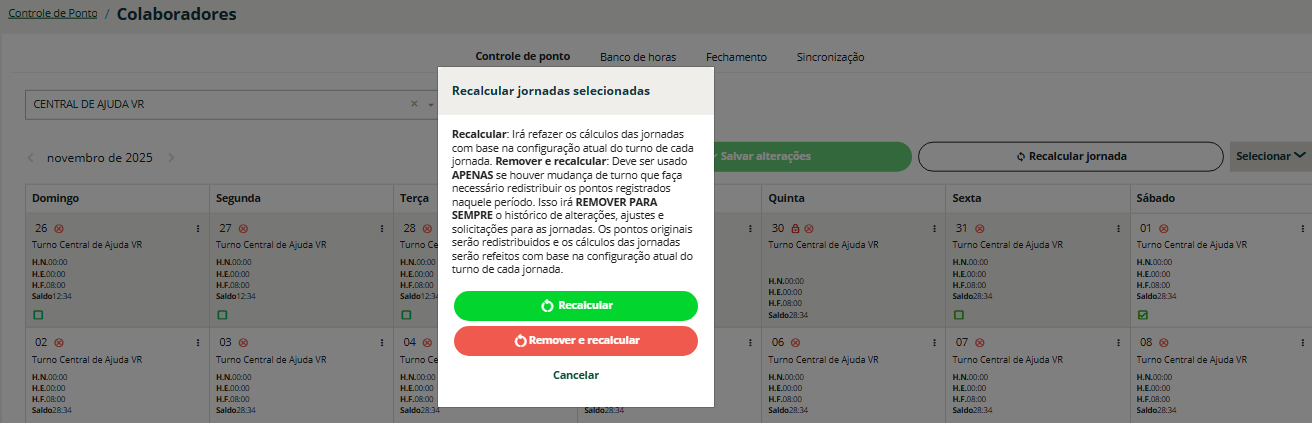
Remover e Recalcular
A ação Remover e recalcular não apenas atualiza, mas também remove os ajustes de ponto aplicados, essa ação pode ser utilizada em cenários como:
- Aplicação do intervalo pré-assinalado ou marcação por exceção de forma retroativa (se foi configurado no turno, mas você precisa atualizar de forma passada)
- Correção de sincronização de dias que ficaram desordenados no controle de ponto devido a virada de turno.
- Remoção de ajustes aplicados pelo gestor
A ação de remover e recalcular não remove registros de ponto originais, abonos, afastamentos e férias;
Não surte efeito em casos de:
- Dias com fechamento realizado
- Atualizações de cálculo que não estejam previamente ajustada nas configurações
Surte efeito quando:
- Houve um ajuste nas configurações do turno em intervalo pré assinalado, virada de turno e marcação por exceção e é necessário sincronizar os pontos nos locais corretos.
- Houve um ajuste de turno cadastrado no perfil do colaborador para um turno noturno.
Importante: o remover e recálcular é uma medida pontual, que deve ser utilizada nas situações acima.
O remover e recalcular pode atualizar apenas dias em aberto sem fechamento, ao realizar essa ação o controle de ponto pode vir a atualizar todo período aberto sem uma data limite anterior.
Além disso a ação de remover e recalcular exclui definitivamente os ajustes de ponto por solicitação (tanto as solicitações feitas por colaboradores quanto os ajustes realizados pelo gestor).
Recomendamos a rotina de fechamento para garantir que as atualizações ocorram apenas nos dias necessários.
Como aplicar o recálculo e o remover e recalcular?
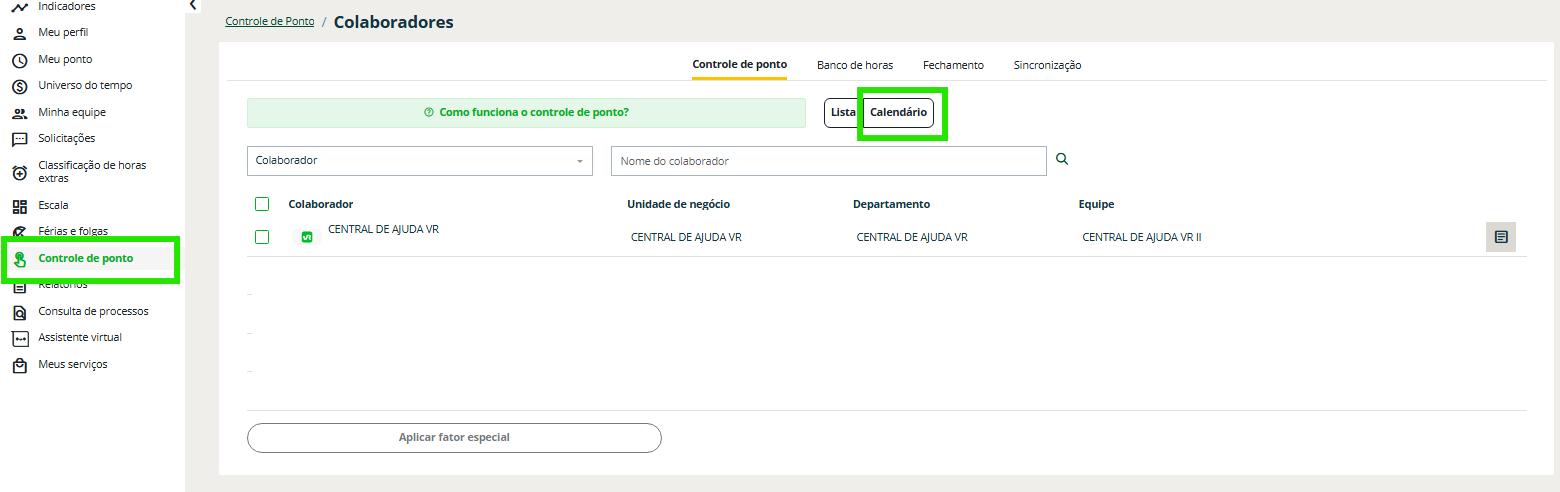
Passo 1: no menu vertical à esquerda, selecione “Controle de ponto”;
Passo 2: no canto superior esquerdo, clique em “Calendário”;
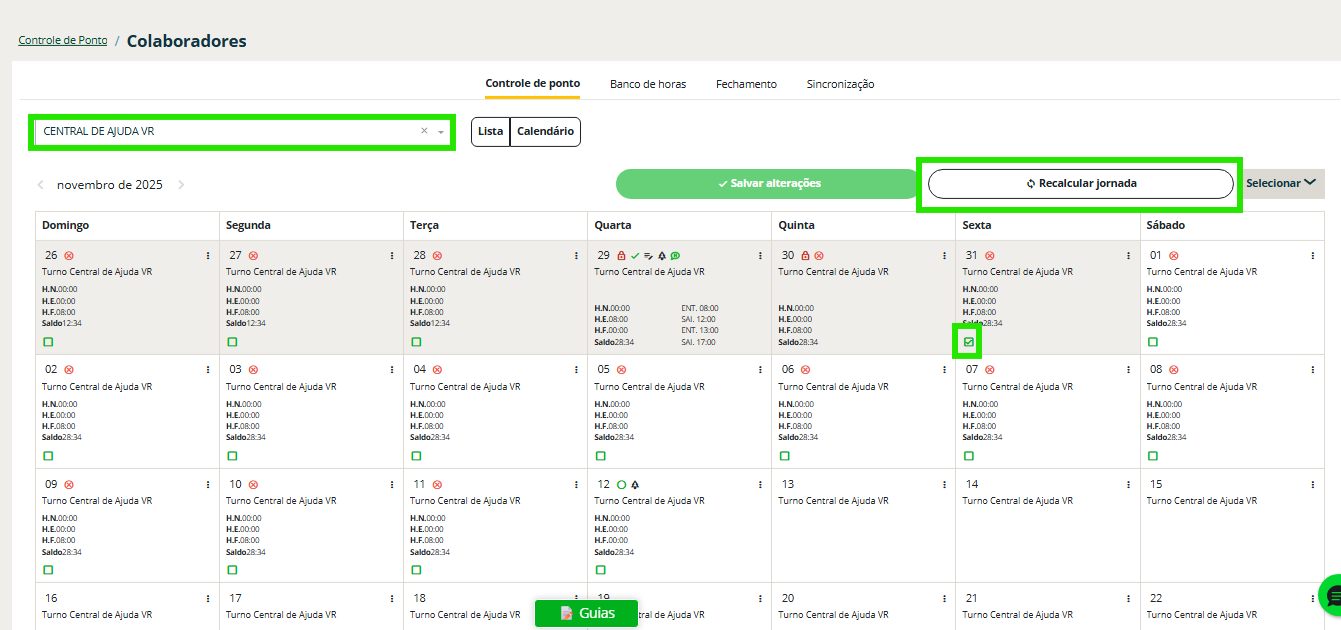
Passo 3: digite o nome do colaborador no campo “Buscar colaborador…”, o sistema pode sugerir alguns nomes conforme você escreve, clique no usuário que procura e clique no botão “Selecionar” à direita;
Passo 4: clique no dia que deseja recalcular ou remover e recalcular;
Passo 6: no canto superior direito, selecione a opção “Recalcular jornadas”;
Passo 7: nesse momento o sistema te informa a diferença entre a ação de recalcular e remover e recalcular, selecione a ação desejada.
Passo 8: pronto! O sistema exibe o alerta de que a ação foi realizada com sucesso.
Tem dúvidas e é gestor ou administrador do sistema? Estamos à disposição pelo chat na área logada, de segunda a sexta, das 09h às 18h.