Central de Ajuda

Arquivos fiscais: AFD, AEJ e Espelho Ponto (como gerar e obter os arquivos fiscais)

O que são os Arquivos Fiscais?

Os arquivos fiscais são documentos que comprovam os registros de ponto e vínculo formal com a empresa gerados enquanto o trabalhador tem uma jornada ativa. 

O sistema VR (RH Digital) é classificado como REP – P homologado na portaria 671 que emite um comprovante e recibo a cada batida de ponto, assim como registra as movimentações feitas no ponto por meio dos arquivos fiscais AFD e AEJ.

Esses documentos podem ser solicitados por órgãos responsáveis em fiscalizações ou durante processos trabalhistas.

MTP 671, publicada em 08 de novembro de 2021 pelo Diário Oficial da União, é uma nova norma feita para atualizar e modernizar as matérias referentes à Carteira de Trabalho e Previdência Social e ao Controle de Ponto Eletrônico.

Entre as atualizações, a CTPS (Carteira de Trabalho e Previdência Social) passa a ter como identificação única do trabalhador o número de inscrição no CPF (Cadastro de Pessoas Físicas) e a cria o arquivo AEJ (Arquivo Eletrônico de Jornada), que gera os registros de ponto do colaborador após tratativas (ajustes, abonos, e etc). Ele substitui o AFDT e ACJEF.

Com isso, o arquivo fiscal AFD (Arquivo Fonte de Dados) e alguns fluxos relacionados foram alterados.


Como importar (inserir) o AFD do relógio no sistema?

Para realizar importação de AFD é obrigatório que o arquivo seja extraído diretamente da porta fiscal do equipamento físico, além disso o relógio precisa ser previamente cadastrado no sistema (clique aqui)

Passo 1: no menu vertical ao lado esquerdo, selecione a opção “Configurações

Passo 2: e na área de “Integrações”, clique em “Arquivos fiscais”.

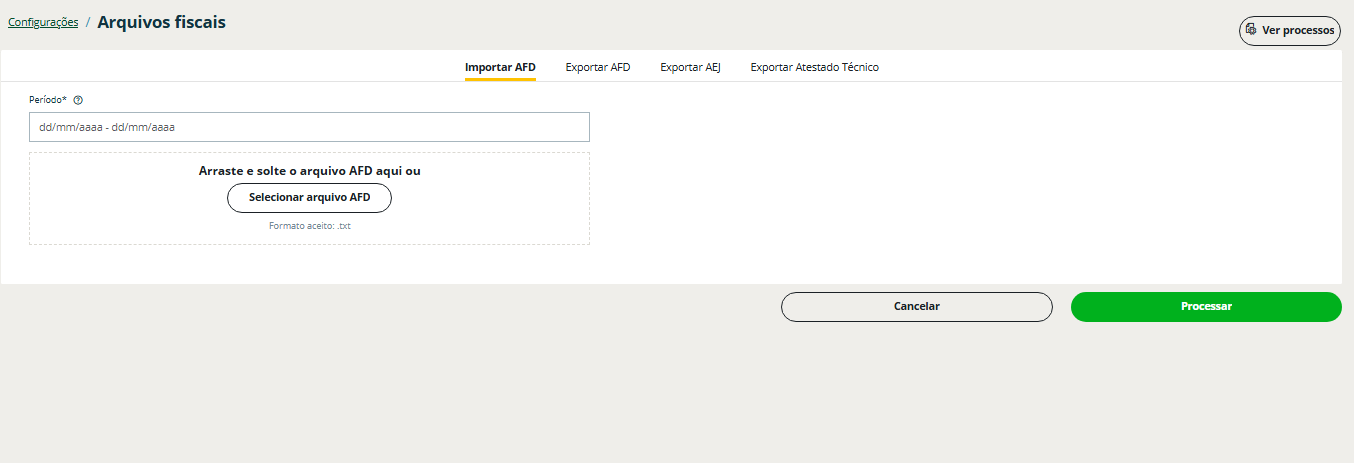
Passo 3: Selecione a aba Importar AFD e filtre o período até 3 meses (retroativos) e aplique o arquivo TXT;

Passo 4: O sistema identifica o relógio de ponto e você pode visualizar os detalhes dos registros que serão importados;

Após conferir as informações necessárias é só clicar em “Importar”.

O sistema identifica automaticamente se o arquivo está no formato novo (MPT 671) ou antigo (Portaria 373) e aceita ambos, desde que sejam AFDs válidos e no formato txt. 

Para isso, insira um pen drive na entrada USB ao lado do equipamento.

Em seguida, aparecerão as mensagens “Mapeando pen drive” e “Gerando AFD”. Remova o pen drive, no dispositivo estará o arquivo AFD do relógio no formato txt.

O passo a passo pode ser alterado de acordo com o modelo de seu equipamento, em caso de dúvidas entre em contato com o fornecedor do relógio.

Como exportar (extrair) o AFD gerado no sistema?

Lembramos que, devido a homologação da portaria 671, o arquivo AFD 1510 é gerado até  no período de até 10 de novembro de 2022 como data limite para finalidades fiscais.

Passo 1: no menu vertical ao lado esquerdo, selecione a opção “Configurações”

Passo 2: e na área de “Integrações”, clique em “Arquivos fiscais”.

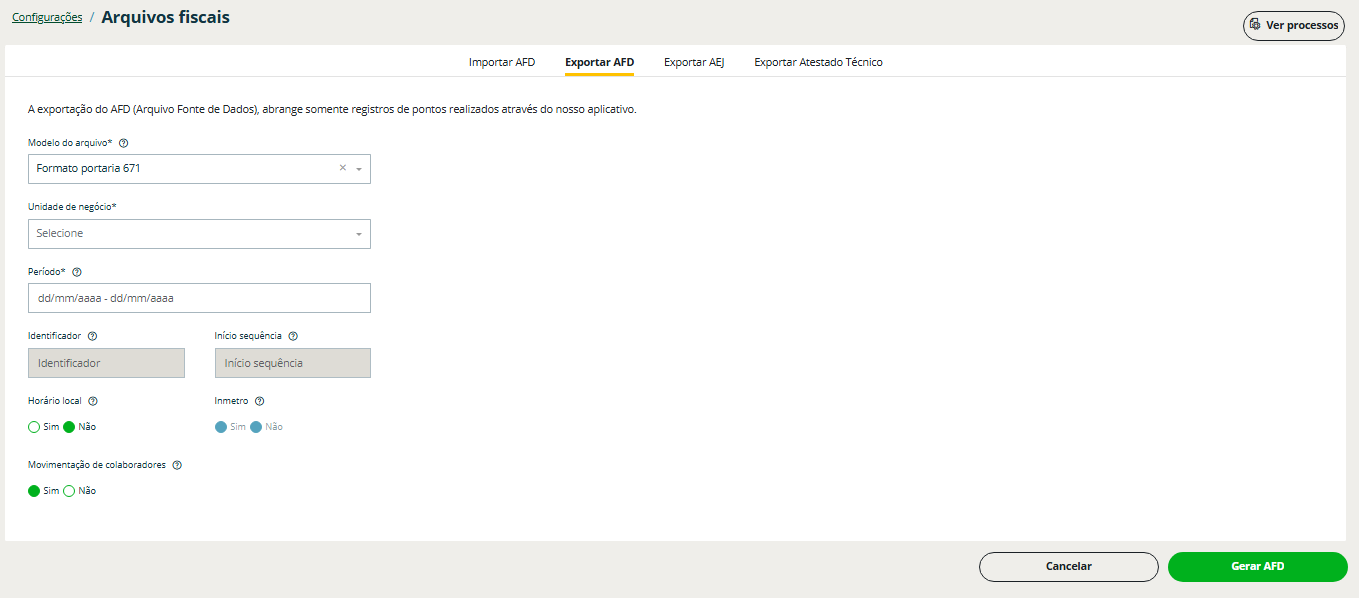
Passo 3: Selecione a aba Exportar AFD

Campos opcionais

No layout AFD, o identificador seria o número de fabricação do relógio, se não informado, será preenchido com zeros.
No layout AFD seria o número sequencial da exportação, se não informado, a contagem iniciará do 1.
Exporta as batidas no fuso horário local de onde foram realizadas.

Cria o arquivo de acordo com o layout INMETRO


Como exportar o AEJ?

O AEJ pode ser gerado a partir do dia 11/11/2022, data em que o sistema Pontomais passou a registrar os pontos conforme a Portaria MPT 671. Esse arquivo traz apenas informações de colaboradores CLT.
 
Passo 1: No menu vertical à esquerda, selecione a opção “Configurações”.
 
Passo 2: Na área de “Integrações”, clique em “Arquivos fiscais”.
 
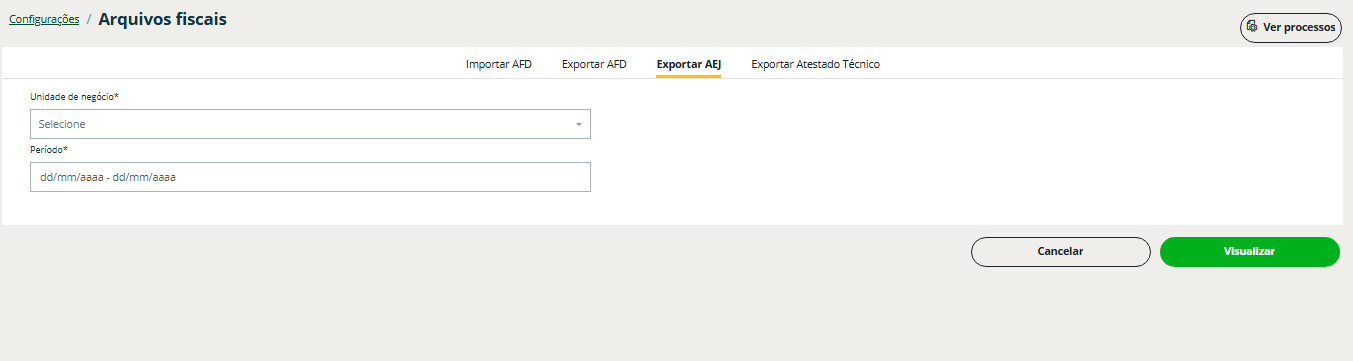
Passo 3: No topo da tela, selecione a opção “Exportar AEJ”.
 
Passo 4: Escolha uma ou mais Unidades de negócio (empresa) e defina o período (intervalo de tempo que o arquivo deve trazer os pontos).
 
Passo 5: Clique em “Visualizar”.
 
Passo 6: Após a geração dos arquivos, você pode selecionar novamente as Unidades de negócio desejadas e clicar em “Download” para baixar o arquivo.


Como obter o Espelho Ponto?

Para gerar o espelho de ponto, contamos com a opção facilitada do relatório de Espelho ponto (fechamento) gera os espelhos de ponto originais dos colaboradores.

Consulte o conteúdo completo com passo a passo ao clicar aqui.


Como obter o Atestado Técnico da sua empresa?

Para obter o atestado técnico e o termo de responsabilidade emitido pelo sistema VR, siga o passo a passo abaixo: 

Passo 1: No menu vertical à esquerda, selecione a opção “Configurações”.
 
Passo 2: Na área de “Integrações”, clique em “Arquivos fiscais”.
 
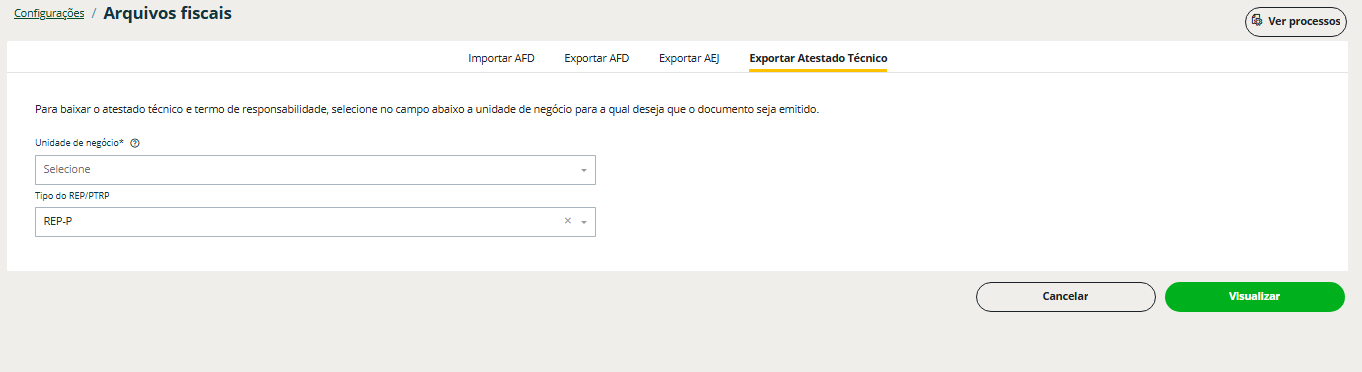
Passo 3: No topo da tela, selecione a opção “Exportar Atestado Técnico”.
 
Passo 4: Escolha uma ou mais Unidades de negócio (empresa) e defina o Tipo do REP/PTRP

Tem dúvidas e é gestor ou administrador do sistema? Estamos à disposição pelo chat na área logada, de segunda a sexta, das 09h às 18h.

Was this article helpful?
YesNo