O que é o VR Coletor 671?
O VR coletor 671 é um aplicativo (software) que disponibilizamos de forma gratuita no sistema, ele é responsável por se comunicar com o seu relógio de ponto REP C após ter sido cadastrado no sistema, se você ainda não realizou o cadastro clique aqui nesta frase para consultar o passo a passo
Após o cadastro do seu relógio com comunicação online, você precisa instalar o coletor 671 em seu computador (máquina) ou no local que tenha acesso a mesma rede de IP que o equipamento.
Não, o VR Coletor 671 deve ser utilizado apenas em sistema operacional Windows.
O VR Coletor é um aplicativo (software) que se comunica com seu equipamento de maneira online através de sua rede de internet wi-fi que possua endereço de IP.
Desta forma, deve ser instalado em um computador ou servidor, e ele vai sincronizar os registros dos colaboradores para o sistema, desde que esteja na mesma rede que o relógio.
Se sua empresa possui um servidor dedicado e precisa realizar a instalação do VR Coletor 671, indicamos que você entre em contato com seu T.I responsável para prosseguir com a instalação do software.
Como instalar o Coletor 671?
Para realizar a instalação do coletor, siga o caminho abaixo!
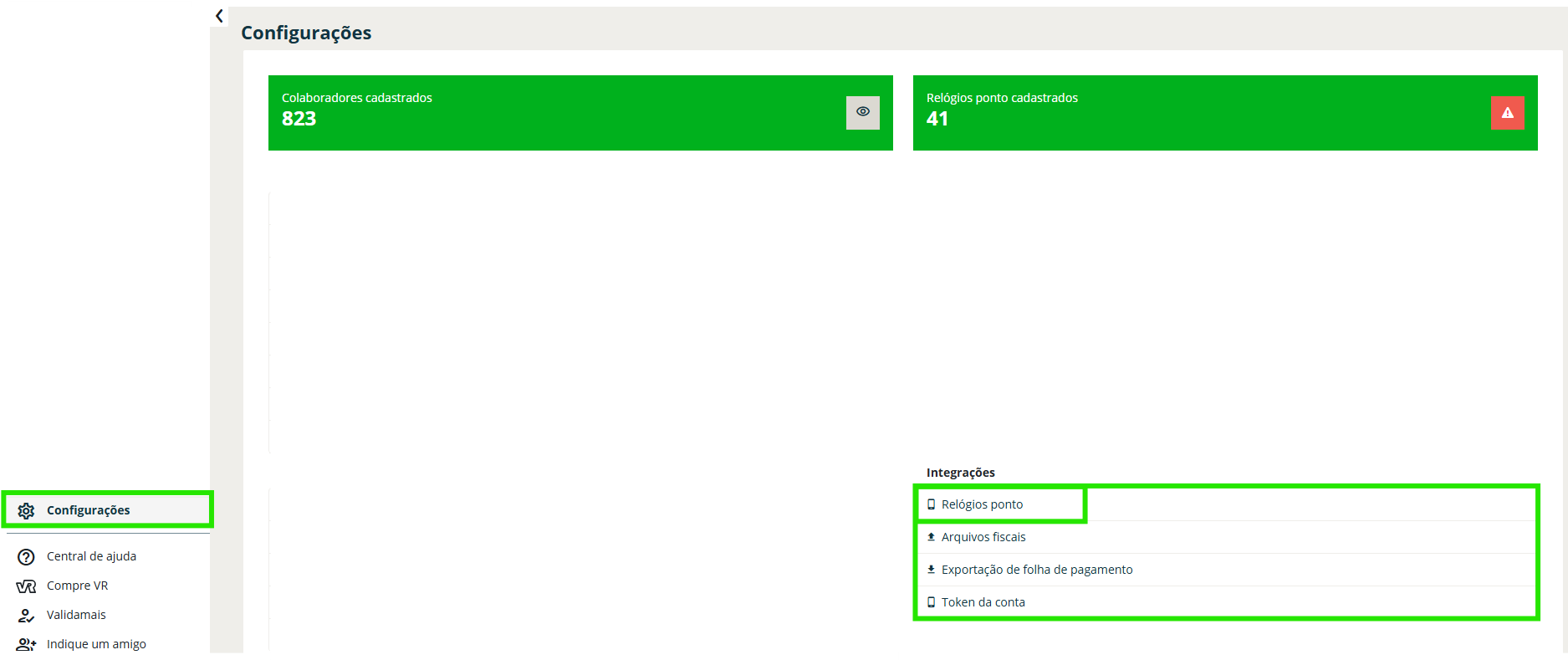
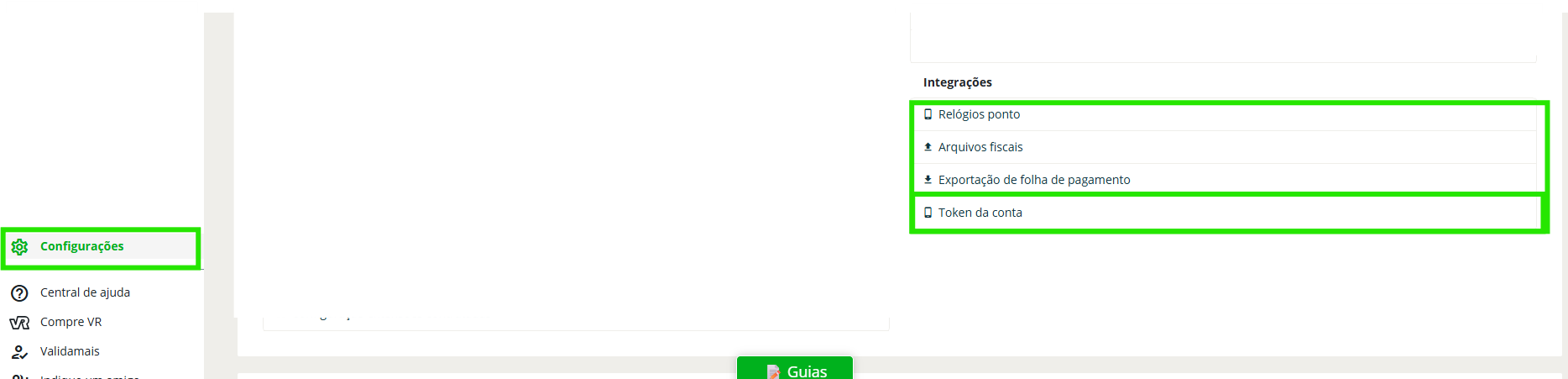
Passo 1: Na coluna vertical a esquerda, clique em Configurações;
Passo 2: No quadro de “Integrações”, selecione a opção “Relógios ponto”;
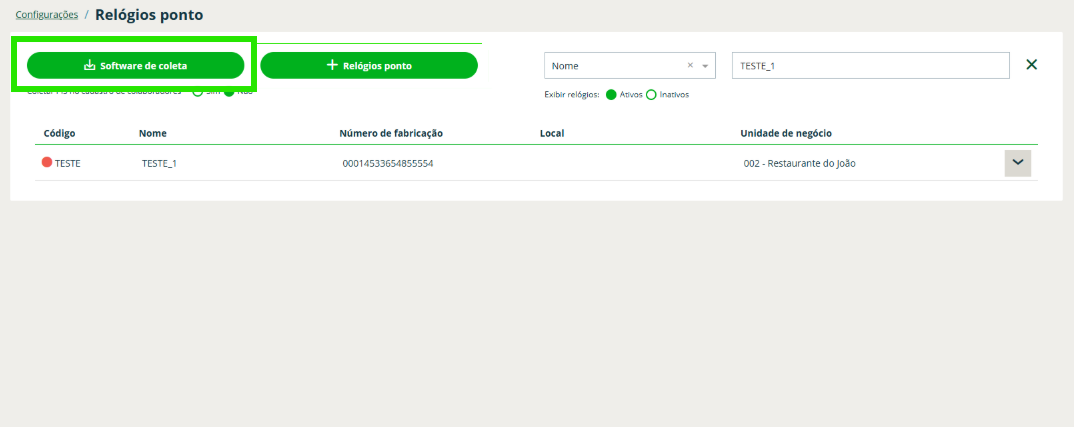
Passo 3: No canto superior esquerdo selecione “Software de coleta” e o download iniciará em seu computador.
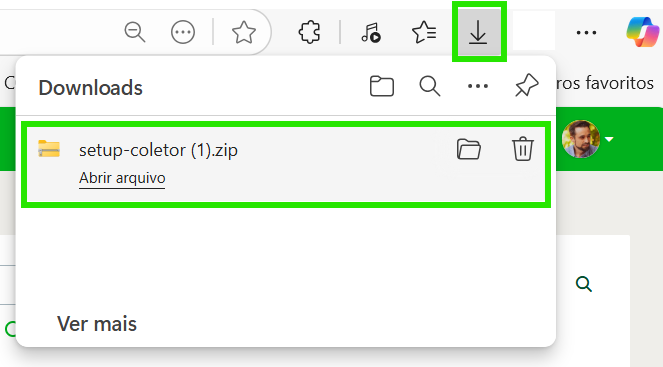
Quando a instalação for finalizada, abra o arquivo que foi baixado nos downloads do seu navegador e localize o arquivo em sua pasta.
Como fazer as configurações de instalação?
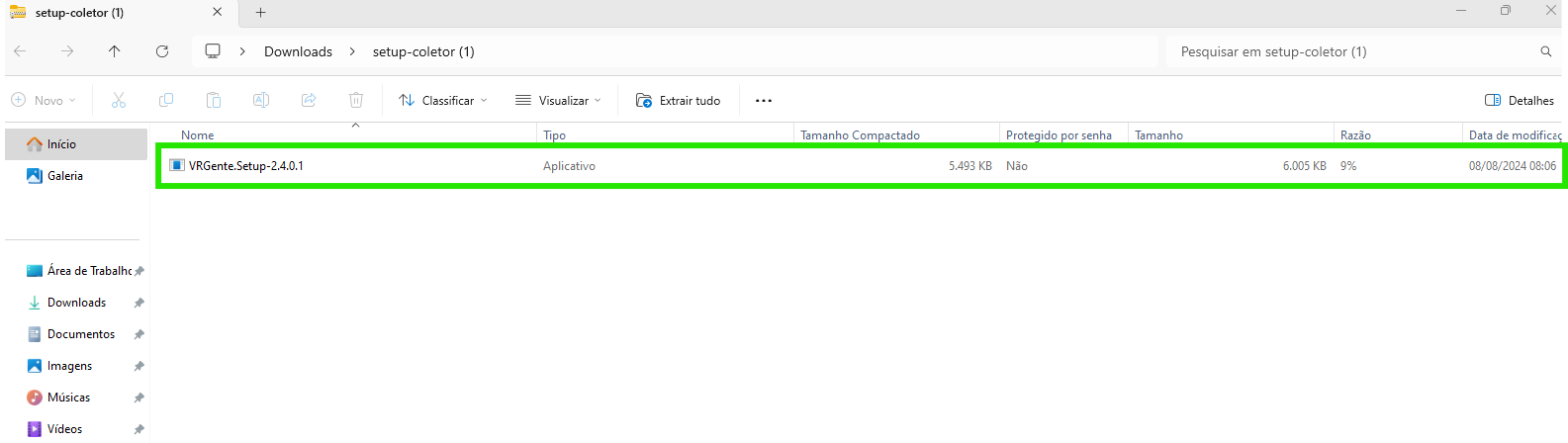
Em sua pasta que foi aberta após abrir o arquivo do Coletor, clique no arquivo para seguir com o passo a passo abaixo.
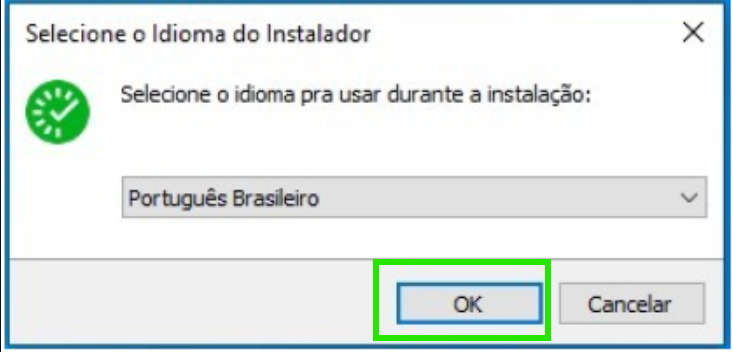
Passo 1: Execute o serviço, e se for demonstrada alguma mensagem de alerta, clique em “Executar mesmo assim”
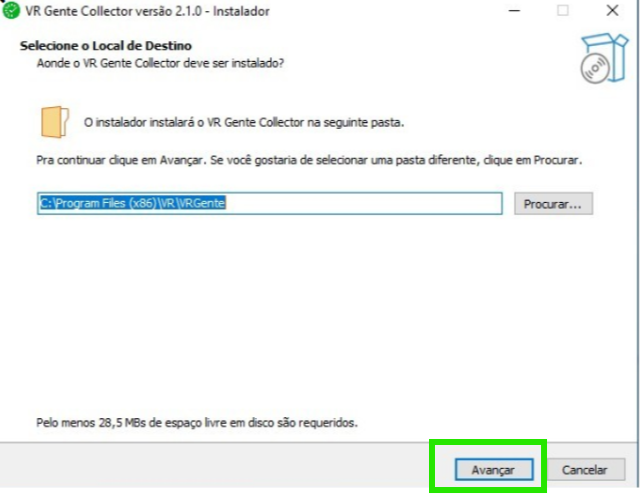
Passo 2: Após clicar em ‘Ok’, é apresentado uma tela onde deve ser escolhido o diretório de instalação do Coletor, clique em Avançar;
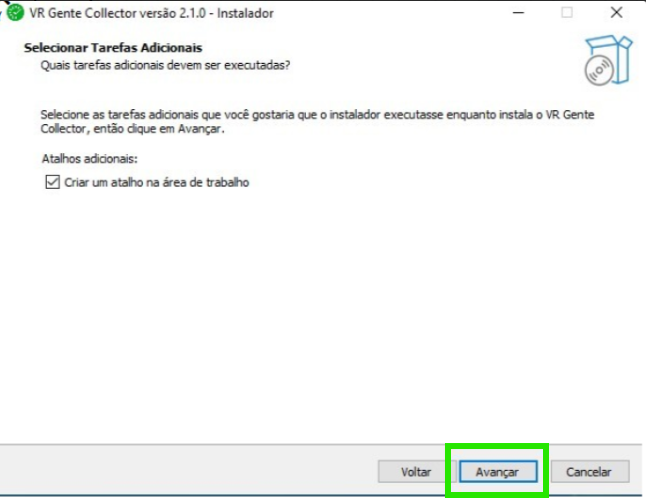
Passo 3: É necessário informar se deseja que um atalho seja criado na Área de Trabalho, clique em Avançar;
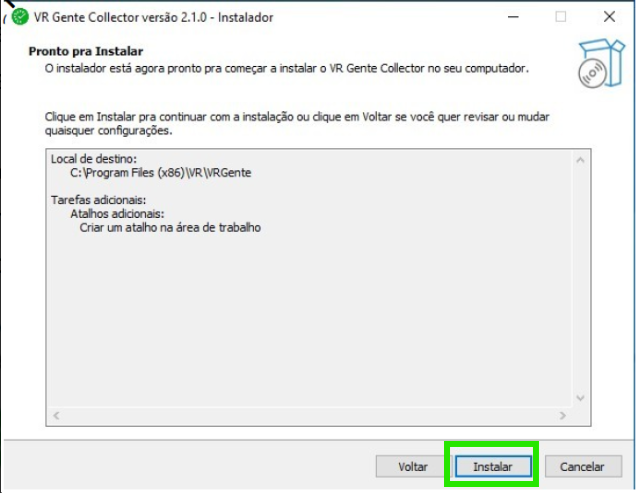
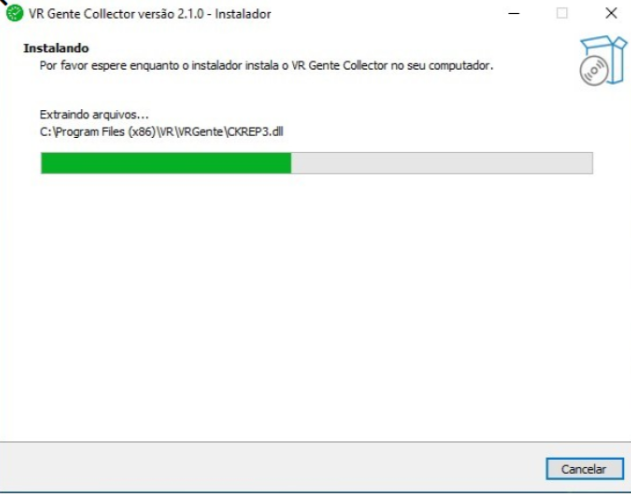
Passo 4: Será apresentado um resumo dos dados da instalação, se aceito o resumo, a instalação se inicia ao clicar em Instalar
Como configurar o Coletor 671 após ter instalação?
Após ter realizado a etapa de instalação, prossiga com a configuração do Coletor 671 com o passo a passo abaixo.
Passo 1: Retorne ao sistema, e na coluna vertical a esquerda, clique em Configurações;
Passo 2: No sistema, no quadro de Integrações clique em “Token da conta” e copie o código apresentado
Passo 3: Retorne ao VR Coletor, e no topo da tela, clique em Sistema;
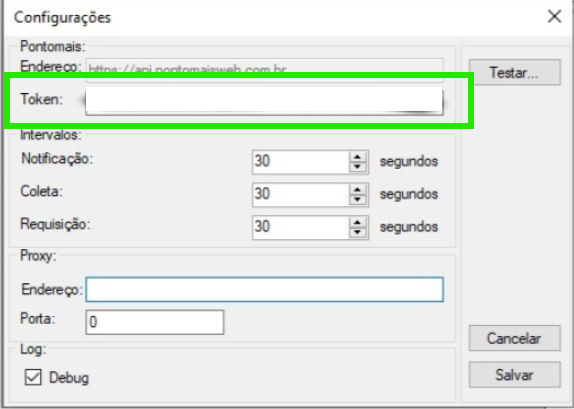
Passo 4: No campo de token, transfira o código do token copiado do sistema;
Passo 4:
- No campo de Intervalos, de preferência preencha com 30 todos os campos (Notificação, Coleta, Requisição)
- No campo de Proxy, em Endereço mantenha em branco (exceto se você possuir proxy), e em Porta mantenha a numeração 0 (zero)
- No campo de “Log” ´habilite a opção de Debug
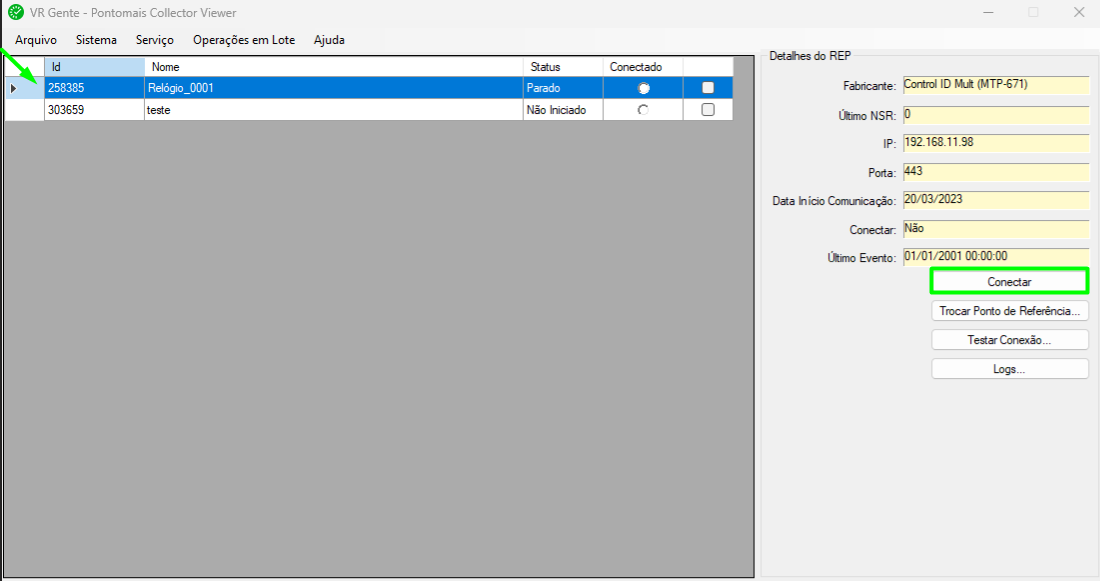
Os relógios que você cadastrou no nosso site irão aparecer, selecione o relógio que será integrado e clique em ” Conectar”;
Não coletou os pontos após instalar, o que fazer?
Se foi apresentada alguma mensagem de erro no VR Coletor 671, abaixo deixamos sugestões para te ajudar com a integração.
Se mesmo assim ainda não achou o que precisa, clique aqui neste conteúdo dedicado que preparamos para orientações técnicas.
Mensagens de erro em vermelho em geral podem estar associadas a problemas de conexão e comunicação do VR Coletor com o seu relógio, sugerimos:
Consulte se o VR Coletor está com bloqueio relacionado a seu antivírus ou bloqueio de sua máquina, (proxy / firewall);
Recomendamos consultar o IP que foi cadastrado no sistema para seu relógio, e realize teste com esse IP com validações de PING e Webserver (sistema online do relógio), para conferir o passo a passo clique aqui.
Quando o relógio de ponto cadastrado não é demonstrado pode estar vinculado as informações cadastradas, sugerimos conferir:
- Conferir se o relógio de ponto está cadastrado no sistema (material aqui)
- Conferir se o relógio ponto está cadastrado com o tipo de comunicação online
Confira com o passo a passo abaixo:
Passo 1: Na coluna vertical a esquerda, clique em “Configurações”
Passo 2: no quadro de Integrações selecione a opção “Relógios ponto”;
Passo 3: No ícone de seta para baixo, clique em Editar
Edite os campos que precisa, e clique em Salvar!
Alguns dados não ficam aptos para edição sinalizados em cinza, se precisar corrigir um deles é necessário inativar o relógio e cadastra-lo novamente.
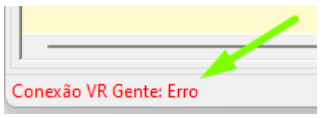
Mensagens de erro em vermelho em geral podem estar associadas a problemas de conexão e comunicação do VR Coletor com o seu relógio, sugerimos:
- Consulte se o VR Coletor está com bloqueio relacionado a seu antivírus ou bloqueio de sua máquina (proxy / firewall)
- Consulte se as informações do relógio foram cadastradas corretamente com apoio deste material (clique aqui) através do passo a passo abaixo
Passo 1: Na coluna vertical a esquerda, clique em “Configurações”
Passo 2: no quadro de Integrações selecione a opção “Relógios ponto”;
Passo 3: No ícone de seta para baixo, clique em Editar
Edite os campos que precisa, e clique em Salvar!
Alguns dados não ficam aptos para edição sinalizados em cinza, se precisar corrigir um deles é necessário inativar o relógio e cadastra-lo novamente.
Tem dúvidas e é gestor ou administrador do sistema? Estamos à disposição pelos chat na área logada, de segunda a sexta, das 09h às 18h.


