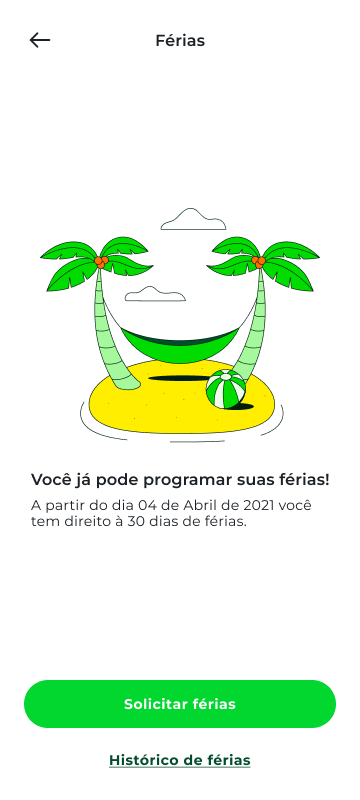
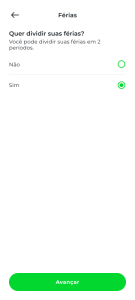
- Selecione se deseja ou não dividir as férias e clique em “Avançar”. O sistema te informa até quantos períodos a sua empresa permite a divisão.
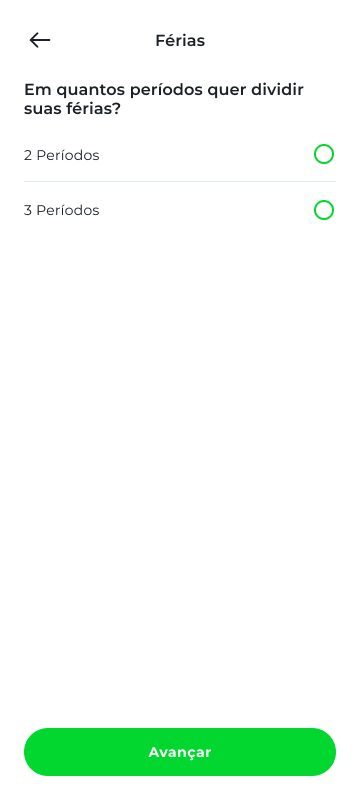
- Se optar por dividir, selecione a quantidade de períodos e clique em “Avançar”.
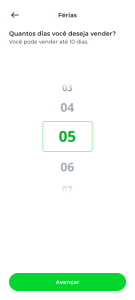
Importante: a quantidade máxima para o abono pecuniário é 10 dias. A opção de vender as férias depende da política de cada empresa e fica a critério do seu gestor e RH aceitar ou não a proposta.
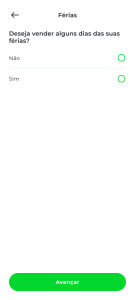
- Selecione se deseja vender alguns dias das férias e clique em “Avançar”.
- Se optar pela venda, preencha quantos dias serão vendidos e clique em “Avançar”. Os dias disponíveis para seleção de férias na próxima etapa serão influenciados pela quantidade de dias que vender. Por exemplo: se possui 30 dias de férias e optar por vender 10, restarão 20 dias para programar.
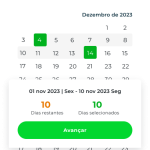
- Selecione no calendário qual é o período inicial e final das férias desejadas e clique na opção “Salvar data”;
- Se a sua empresa não permite divisão do período de férias, agora é só clicar em “Avançar”. Se a empresa permite a divisão, ela pode decidir se todos os períodos de férias precisam ser definidos de uma vez ou separadamente.
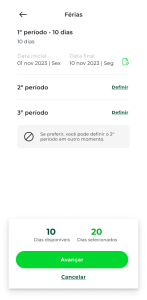
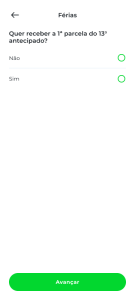
Se essa opção aparecer, você pode optar por receber ou não a primeira parcela do 13º salário e essa possibilidade será analisada pela empresa.
Importante: essa solicitação é enviada ao seu gestor e RH, nenhum cálculo é realizado. O adiantamento depende da política de férias de cada empresa.
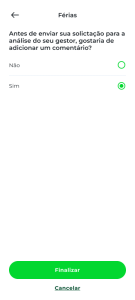
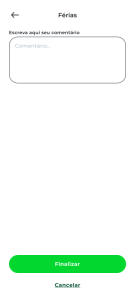
- Antes de finalizar a solicitação, você pode incluir um comentário para quem analisará seu pedido.
- Se optar por escrever um comentário, clique no campo reservado para seu texto e digite a sua mensagem. Ao terminar, clique em “Finalizar”.
Ao completar todos os parâmetros de férias estabelecidos pela sua empresa, você vê a confirmação do Sistema de que sua solicitação foi enviada.
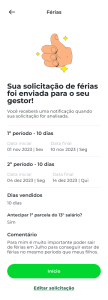
Depois de solicitar suas férias, o seu gestor e/ou RH conduzem a análise. Quando eles finalizarem, você recebe um alerta em “Minhas informações” com informações se foi aceita ou recusada.
Se for aceita, é só acompanhar o contador para o início do seu descanso:
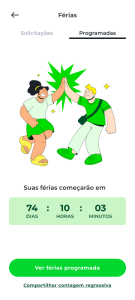
- Clique na opção “Compartilhar contagem regressiva”.
- Selecione a rede social em que deseja compartilhar.
- Poste na sua rede social e conte para os seus amigos que o seu descanso está chegando!
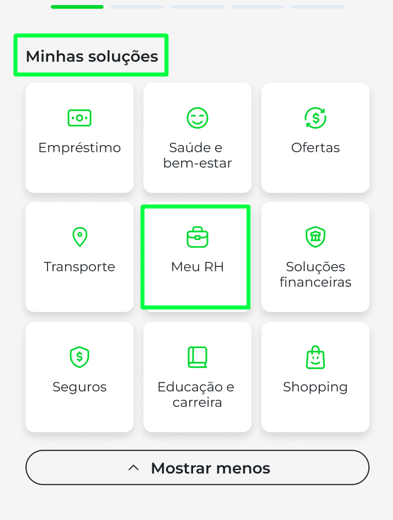
- Na home inicial, na sessão ”Minhas soluções”, clique no menu ”Meu Rh”;
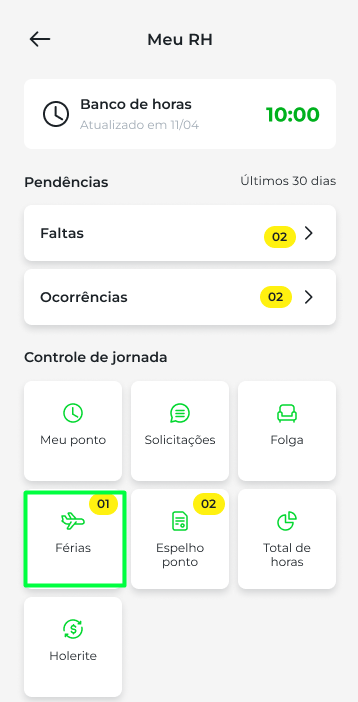
- Clique na opção “Férias”.
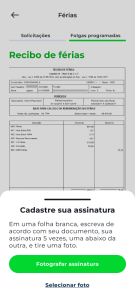
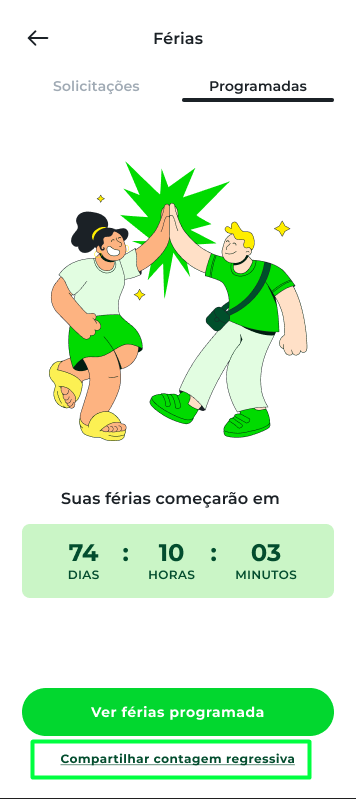
- Selecione a aba “Férias programadas” e clique em “Ver férias programadas”.
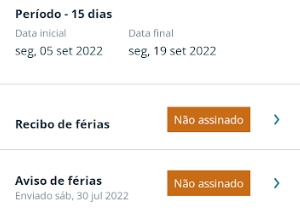
Se você já usa a assinatura eletrônica para assinar o seu espelho ponto, não é preciso cadastrar outra. Se ainda não usa, o Sistema te orienta a como criar: