Descubra a Universidade Pontomais: cursos gratuitos para configuração, gerenciamento do sistema e muito mais, aproveite!
O que são as solicitações?
Solicitações são os pedidos de ajustes feitos pelos colaboradores para corrigir erros nos registros de ponto ou pausa, ou para obter abonos de períodos com ausência justificada.
Quais tipos de solicitações o colaborador pode fazer?
Ajuste de ponto
Ajuste de pausa
Abono de ponto
Ajustes de ponto são realizados para corrigir registros de ponto esquecidos ou feitos de forma incorreta.
Ajustes de pausa são realizados para corrigir registros de pausa NR-17 esquecidos ou feitos de forma incorreta.
Abonos são utilizados para justificar uma ausência ao trabalho com uma justificativa válida, para não haver desconto salarial.
Ajustes manuais
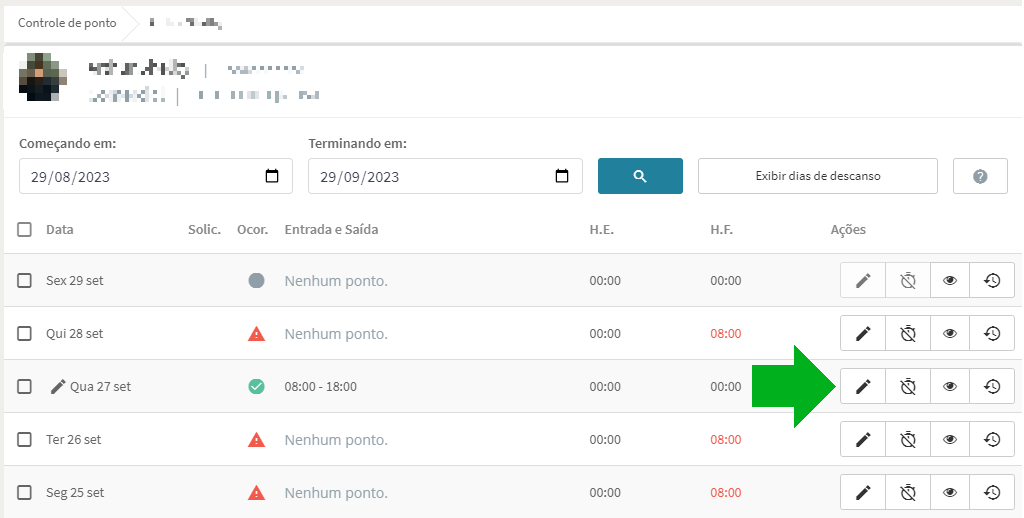
Os gestores podem fazer ajustes direto no controle de ponto dos colaboradores, eliminando a necessidade de solicitações de ajuste. Para obter um guia completo sobre como fazer ajustes manuais, recomendamos conferir a publicação com o tutorial do processo.
Acessos e permissões
Requisitos para fazer a gestão das solicitações
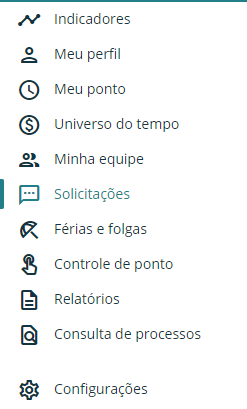
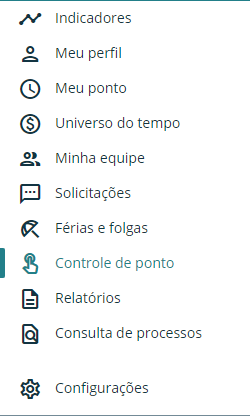
Para fazer a gestão das solicitações dos colaboradores é preciso ser gestor das equipes a que eles estão atribuídos e pertencer a um grupo de usuário com acesso ao menu “Solicitações”.
AtençãoOs ajustes de pausa não podem ser aprovados em massa. Além disso, é importante ressaltar que as aprovações em massa devem ser feitas apenas para abonos ou apenas para ajustes. Não é possível aprovar simultaneamente solicitações que envolvam ajustes e abonos.
Análise individual
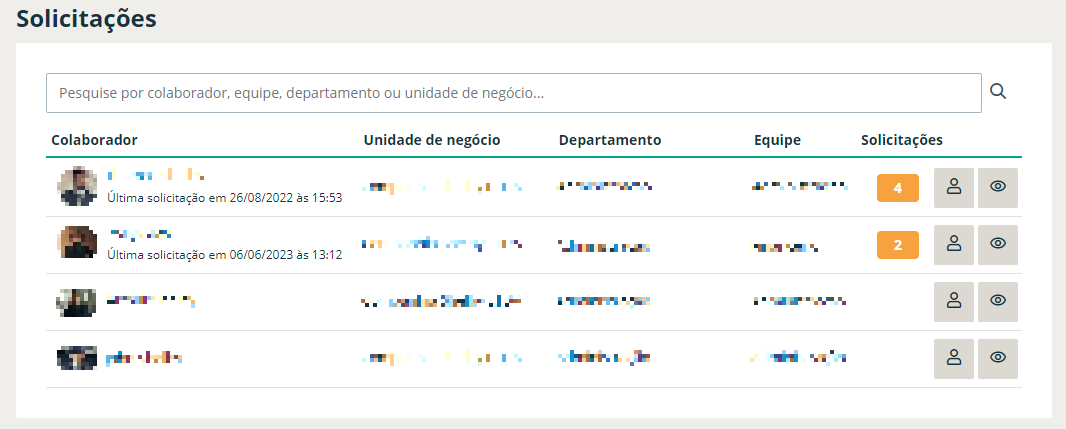
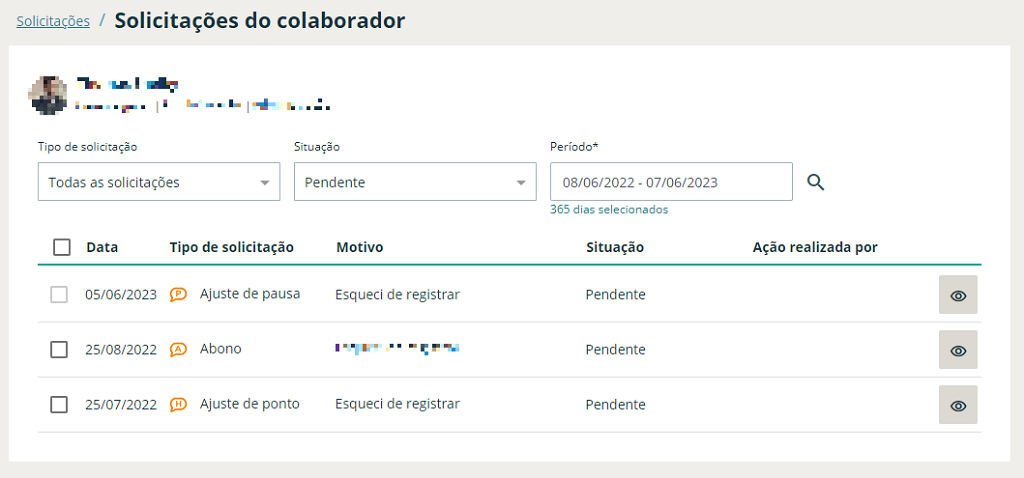
Passo 1: clique no ícone de “Editar solicitação” (ícone de um olho) localizado à direita da solicitação.
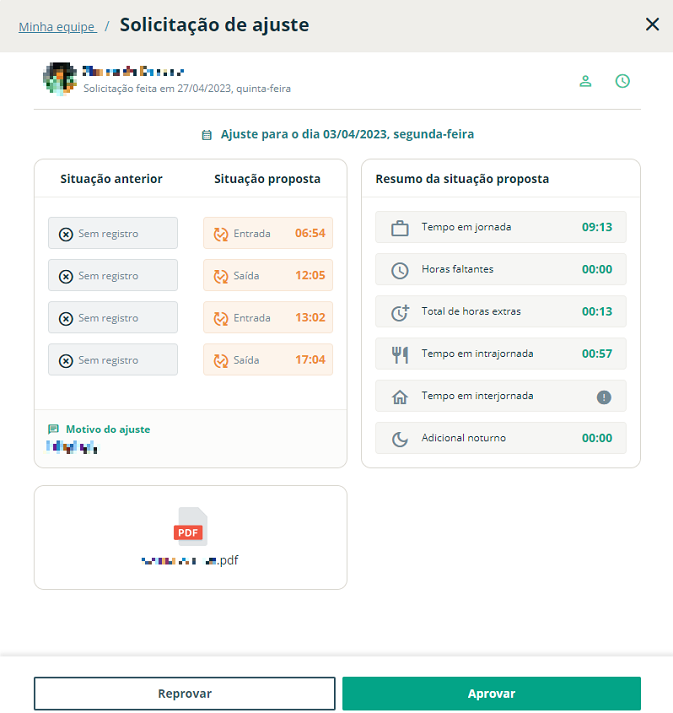
Passo 2: na lateral da tela, são exibidos os detalhes da solicitação do colaborador, como a situação anterior, a situação proposta, um resumo dos totais da situação proposta e, se houver, anexo.
Passo 3: selecione se a solicitação será aprovada ou reprovada.
Solicitação aprovada: para abonos e ajustes de pausa, não é necessário selecionar um motivo, basta clicar em “Aprovar”. Já para as solicitações de ajuste, é necessário selecionar um motivo de aprovação dentre os disponíveis no menu “Motivos de ajuste”.
Solicitação reprovada: descreva o motivo da reprovação e clique em “Reprovar” localizado na parte inferior da tela. O motivo da reprovação será exibido para o colaborador e em relatórios que trazem a informação.
Para realizar aprovações em massa, é necessário ter a permissão correspondente no seu perfil de usuário. Se tiver dúvidas sobre como liberar ou gerenciar permissões, consulte a publicação sobre o tema.
Além disso, a única ação que pode ser realizada em lote é a aprovação. Caso seja necessário reprovar uma solicitação, a ação deve ser feita individualmente, uma por vez.
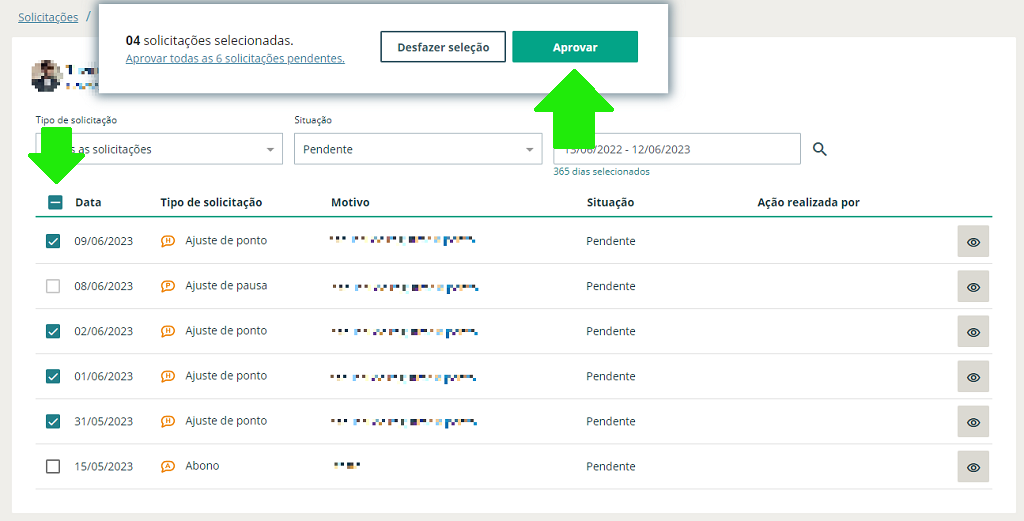
Passo 1: clique na caixa de seleção das solicitações que deseja aprovar ou selecione a opção presente no cabeçalho para selecionar todas as solicitações pendentes.
Passo 2: clique no botão “Aprovar”.
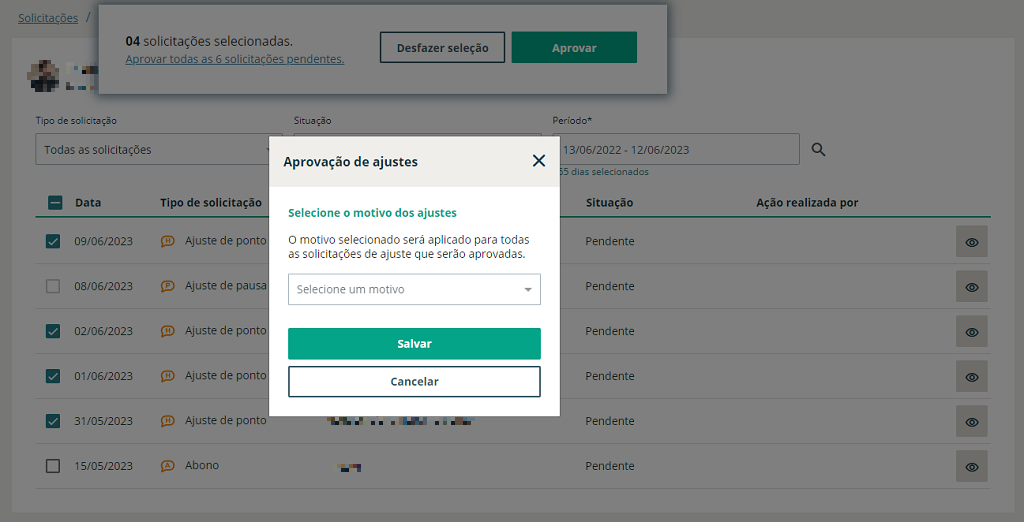
Passo 3: selecione o motivo que será aplicado e clique em salvar.
O Assistente Virtualé uma extensão do Sistema Pontomais que otimiza a rotina dos gestores ao oferecer a aprovação automática de solicitações de ajuste de ponto. Por meio de regras pré-estabelecidas, o assistente virtual torna o processo mais eficiente, exigindo a análise dos gestores apenas para as solicitações que não se enquadram nessas regras. Isso agiliza significativamente o fluxo de aprovações, economizando tempo e simplificando as tarefas dos gestores.
Prazos para análise de solicitações
As solicitações podem ser analisadas em até 1 ano, desde que não tenha fechamento de ponto nesse período.
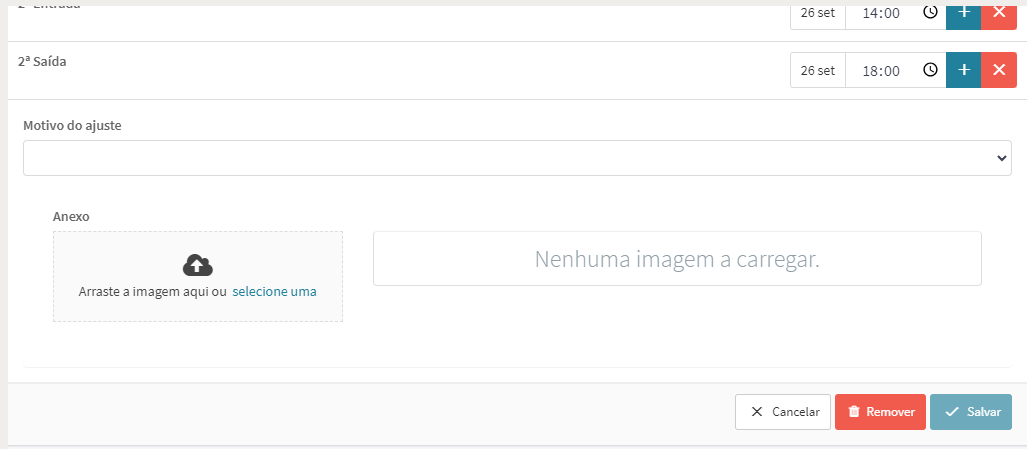
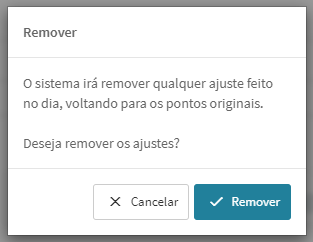
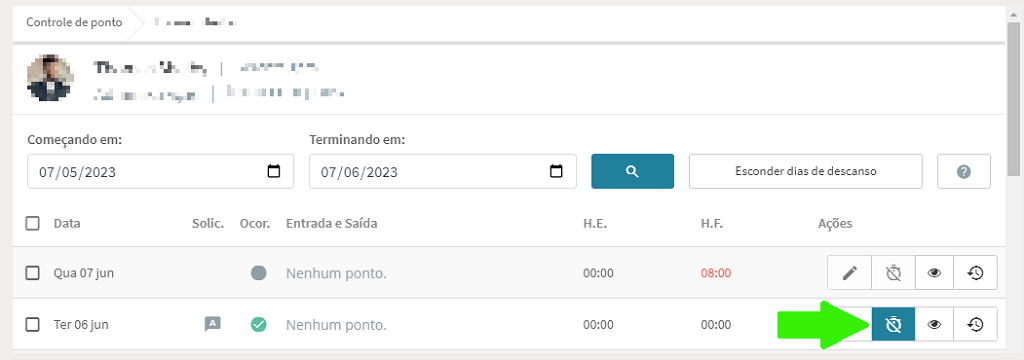
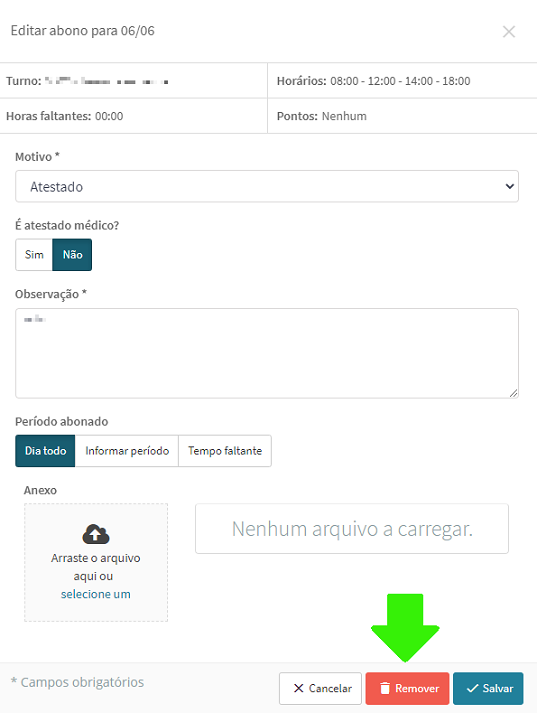
Como remover solicitações aprovadas incorretamente?
ImportanteNão é possível recuperar a solicitação recusada! Se a solicitação for recusada erroneamente, é necessário ajustar o ponto de forma manual ou pedir para o colaborador fazer a solicitação novamente.
Relatório de solicitações
Para maior controle das solicitações e um acompanhamento mais próximo da equipe, recomendamos verificar o relatório de solicitações. Esse relatório fornece uma visão abrangente de todas as solicitações recebidas, permitindo gestão do fluxo de trabalho. Ao acessar o relatório de solicitações, você tem uma ferramenta valiosa para monitorar e responder prontamente às necessidades da equipe, garantindo assim uma comunicação transparente e um ambiente de trabalho mais produtivo.
Tem dúvidas e é gestor ou administrador do sistema? Estamos à disposição pelo chat na área logada, de segunda a sexta, das 09h às 18h.