AtençãoApesar de aceitar vários formatos de documento, o único que aceita assinaturas é PDF.
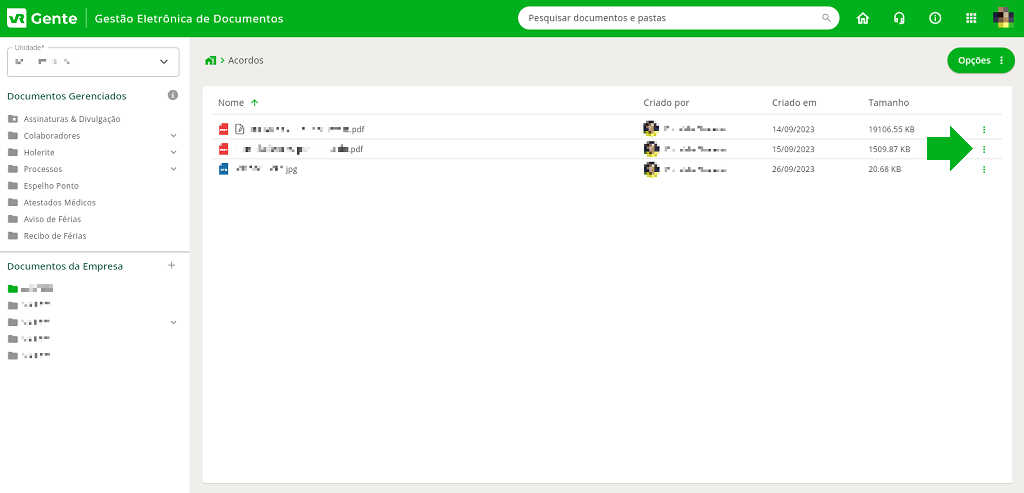
Passo 1: acesse a pasta com os documentos que precisam ser assinados.
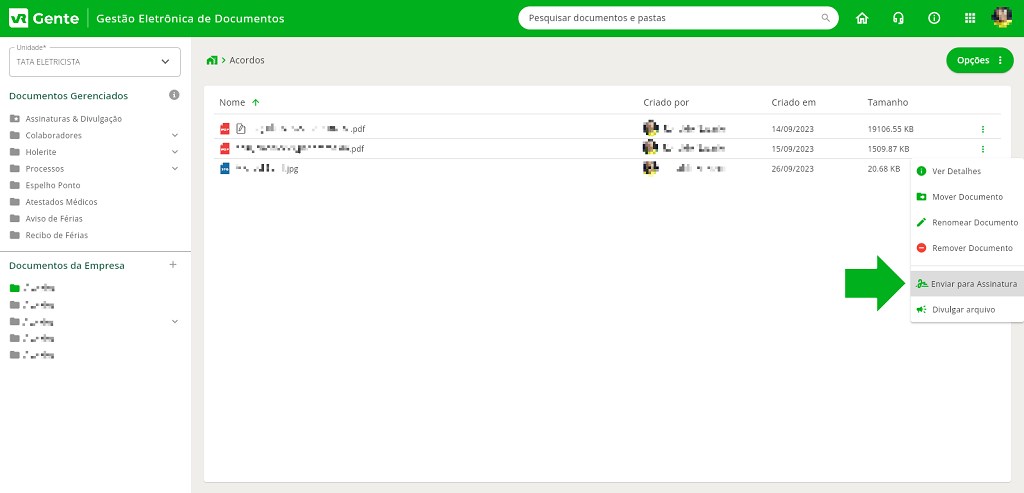
Passo 2: ao lado direito do documento, clique nos três pontinhos e selecione a opção “Enviar para assinatura”.
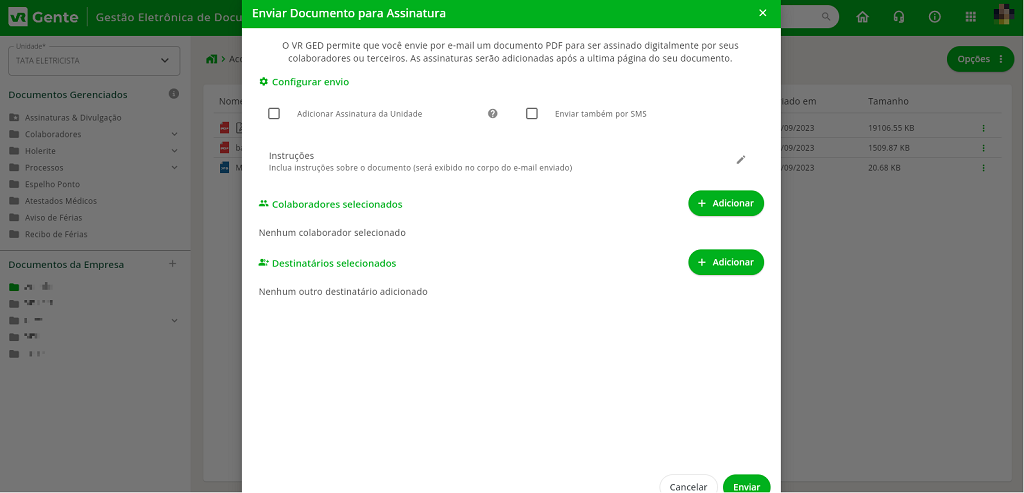
Passo 3: nessa etapa você parametriza o envio desse documento para assinatura.
O documento é enviado por e-mail e o colaborador pode ser avisado por SMS de que o documento está pronto para assinatura, basta selecionar a opção “Enviar também por SMS”.
Se a sua empresa também precisa assinar esse documento, selecione a opção “Adicionar assinatura da Unidade”, assim o documento traz informações de CNPJ e Razão social da Unidade e uma área para assinatura do responsável pela Unidade.
É possível incluir uma instrução para assinatura com o motivo que da assinatura desse documento estar sendo requisitada.
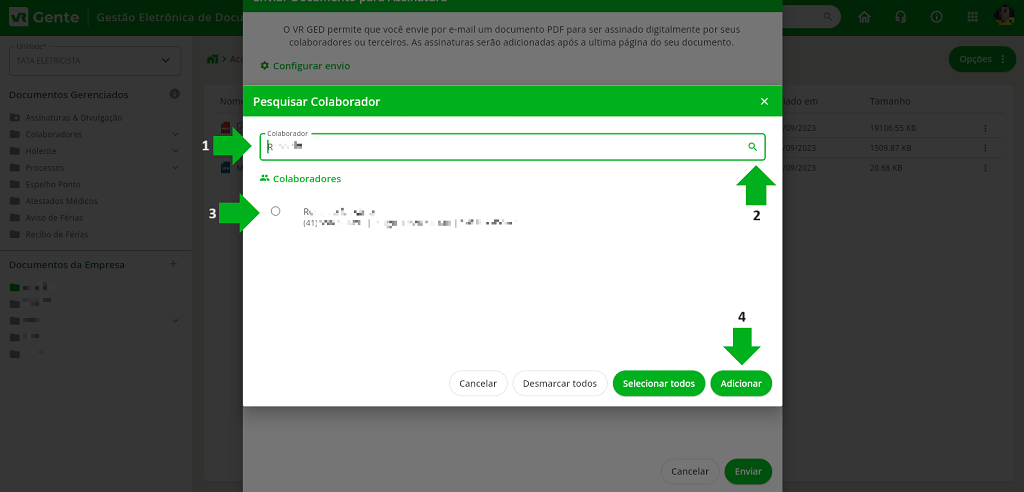
Na seção “Colaboradores” você seleciona quais colaboradores receberão o documento para assinar e na seção “Incluir outros destinatários” você pode enviar o documento para pessoas não colaboradoras da sua empresa (para terceirizados ou prestadores de serviço, por exemplo), estes precisarão criar um VR ID para concluir a assinatura do documento.
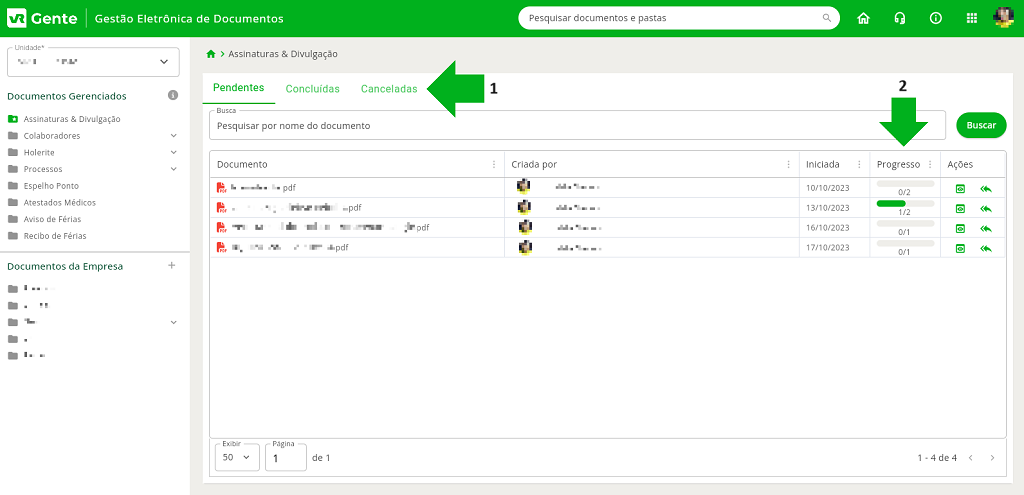
Passo 2: na seção “Documentos Gerenciados” acesse a pasta “Assinaturas & Divulgação”.
Passo 3: as campanhas de assinatura são dividas em três categorias: pendentes, concluídas e canceladas.
As campanhas pendentes estão acontecendo e aguardando visualização e assinatura, enquanto as campanhas concluídas já encerraram (automaticamente quando todas as visualizações e assinaturas requisitadas são obtidas ou manualmente quando a empresa opta por encerrar antecipadamente) ou canceladas, quando opta por cancelar campanha.
Tem dúvidas e é gestor ou administrador do sistema? Estamos à disposição pelo chat na área logada, de segunda a sexta, das 09h às 18h.