O que é a etiqueta de ponto?
A etiqueta de ponto permite você configurar projetos ou atividades feitas pelos colaboradores e que precisa ser identificado o momento que o colaborador iniciou essa atividade, a partir do registro de ponto.
Com a etiqueta de registro de ponto, o colaborador pode selecionar qual a atividade ele está através do SuperAPP VR, que deve ser previamente cadastrada pelo gestor responsável, como por exemplo:
- Exemplo 1: sua empresa possui colaboradores com trabalho híbrido (remoto e presencial) e quer saber se o colaborador estava no escritório ou em home office ao registrar o ponto.
- Exemplo 2: sua empresa trabalha com vários pontos de atendimento diferentes (ou obras, em caso de construção civil) e quer saber em qual deles o colaborador estava ao registrar o ponto.
Esse processo apenas identifica o registro para a gestão dos pontos, não se caracteriza como apontamento de horas.
Como habilitar a etiqueta de registro de ponto?
Por padrão, usuários administradores tem acesso liberado ao menu de Etiqueta de ponto, mas se você precisa que outro grupo de permissões (gestores e entre outros), é necessário realizar a liberação nos filtros de segurança deste grupo, confira aqui neste artigo
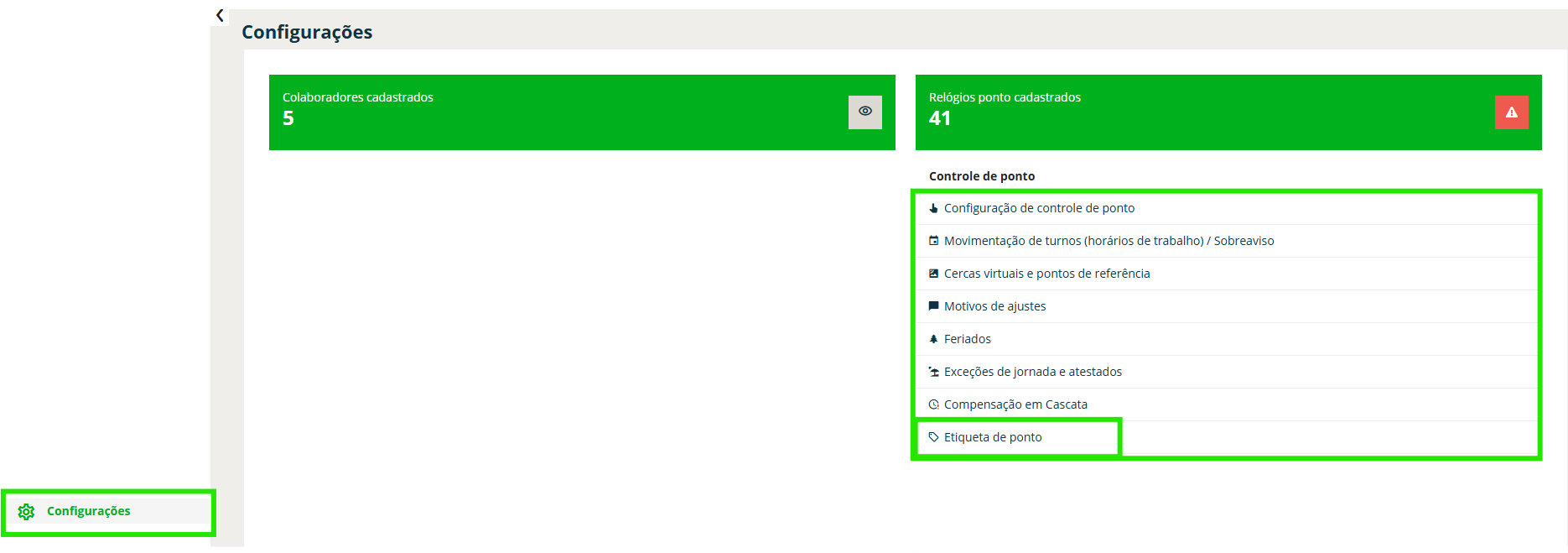
Passo 1: Na coluna vertical a esquerda, clique em Configurações;
Passo 2: No quadro de Controle de ponto, clique em Etiqueta de ponto;
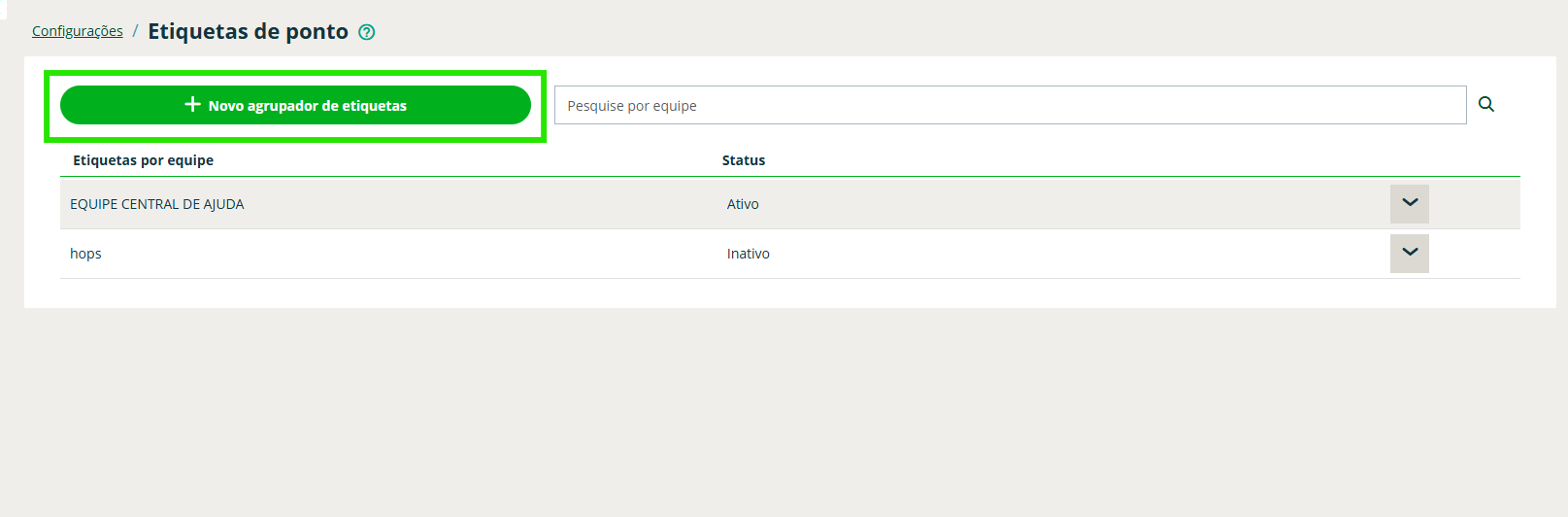
Passo 3: No topo da tela ao lado esquerdo, clique em “+Novo agrupador de etiquetas”
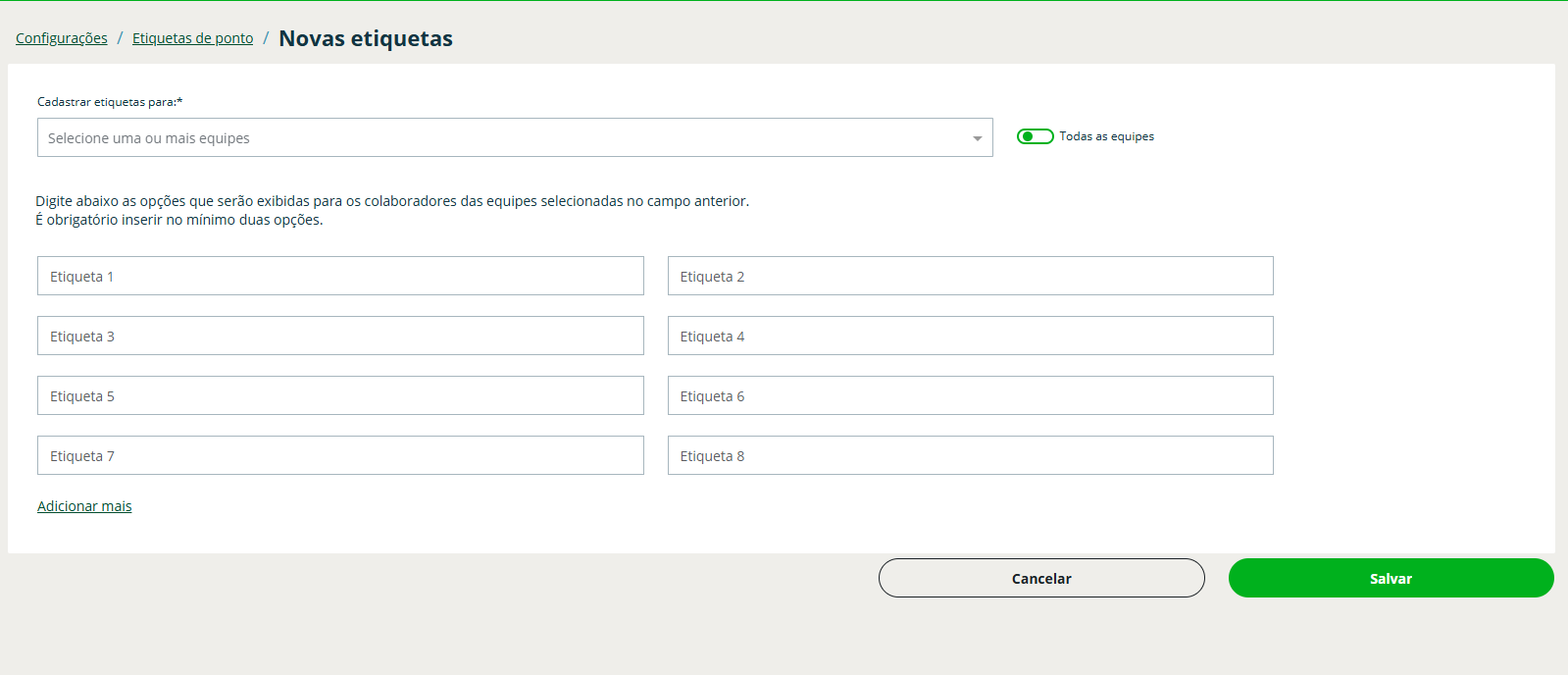
Passo 4: Selecione as equipes que terão as etiquetas demonstradas referente a sua atividade, e preencha no mínimo 2 etiquetas, por fim Salvar!
O cadastro das etiquetas de ponto pode ser feita por meio das equipes para uma divisão mais assertiva, mas se você precisa que a etiqueta seja demonstrada a todos os colaboradores, selecione a opção “Todas as equipes”

A etiqueta será demonstrada para o colaborador selecionar a opção que se enquadra no momento da jornada dele, é necessário cadastrar no mínimo 2 etiquetas.
Ao inativar a etiqueta, ela não poderá ser utilizada pelos colaboradores associados a equipe.
Passo 1: Na coluna vertical a esquerda, clique em Configurações;
Passo 2: No quadro de Controle de ponto, clique em Etiqueta de ponto;
Passo 3: Na etiqueta já criada, clique no ícone de seta para baixo, e clique em “Inativar“
Ao editar a etiqueta, não é possível alterar as equipes associadas, é disponibilizada a edição, adição e retirada de etiquetas
Passo 1: Na coluna vertical a esquerda, clique em Configurações;
Passo 2: No quadro de Controle de ponto, clique em Etiqueta de ponto;
Passo 3: Na etiqueta já criada, clique no ícone de seta para baixo, e clique em “Editar“
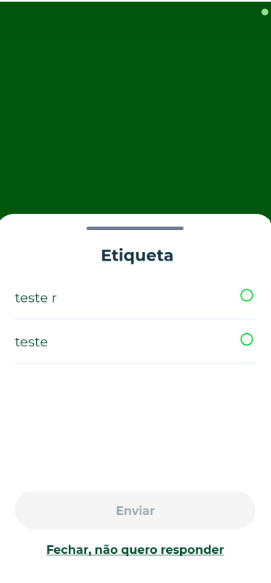
Como a etiqueta vai ser utilizada pelo colaborador?
A seleção de uma etiqueta de ponto não é uma seleção obrigatória e não impede o registro de ponto, ela será demonstrada exclusivamente na versão SuperAPP VR no final do registro de ponto para que o colaborador realize o preenchimento.
Além disso, se for selecionada uma etiqueta incorreta, não é possível realizar o ajuste posteriormente após o envio.
Acompanhamento da utilização da etiqueta de ponto
Você pode acompanhar a utilização das etiquetas de ponto através do relatório de Registros de Ponto, você pode conferir um passo a passo completo de como gerar, basta clicar aqui nesta frase.
Filtre no botão Colunas a opção de Etiqueta de Ponto.
Tem dúvidas e é gestor ou administrador do sistema? Estamos à disposição pelo chat na área logada, de segunda a sexta, das 09h às 18h.


